
编辑推荐
-

系统之家装机大师增强版
还在为电脑系统卡顿、蓝屏、无法开机而烦恼?系统之家装机大师增强版就是你的最佳解决方案。它主打零基础全自动操作,全程可视化引导,即使你完全不懂电脑技术,也能跟着提示一步步完成系统重装。有需要的小伙伴就快来本站下载体验吧!
-
系统之家装机大师增强版
还在为电脑系统卡顿、蓝屏、无法开机而烦恼?系统之家装机大师增强版就是你的最佳解决方案。它主打零基础全自动操作,全程可视化引导,即使你完全不懂电脑技术,也能跟着提示一步步完成系统重装。有需要的小伙伴就快来本站下载体验吧!
-

驱动修复大师
驱动修复大师是一款功能强大的驱动修复软件,该软件不仅可以通过检查电脑情况来推送适合的驱动,而且还可以为用户提供常见的错误类型解决方案,轻松解决所遇到的问题。本站提供最新的安装包,感兴趣的用户就来本站下载体验吧。
-

驱动人生10网卡版
驱动人生10网卡版是一款十分优秀的电脑驱动程序管理软件,它能够自动检测并更新电脑上的各种硬件设备驱动程序。通过使用这款软件,用户可以方便地解决电脑硬件设备与操作系统之间的兼容性问题,提高电脑的性能和稳定性。有需要的用户可以在本站下载。
-

微软恶意软件删除工具
微软恶意软件删除工具是一款专业的软件卸载工具,能够对系统中的文件、文件夹、注册表以及系统扩展等进行全面而细致的扫描,快速定位并识别出诸如病毒、木马、间谍软件等多种类型的恶意软件,以确保始终可以检测和清除最新的恶意软件。
-
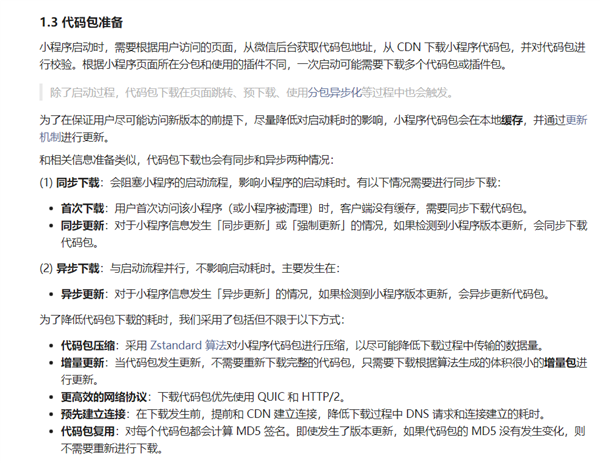
微信更新8.0.27内测版:小程序打开速度更快了
近日,微信安卓端推送了8.0.27内测版,一如既往的没有提到具体更新内容,但今天微信同步更新了小程序开发者文档,从中能够看出该版本的升级点之一。根据开发者文档,在最新版本中,微信优化了小程序/小游戏
时间:2022-08-11
-
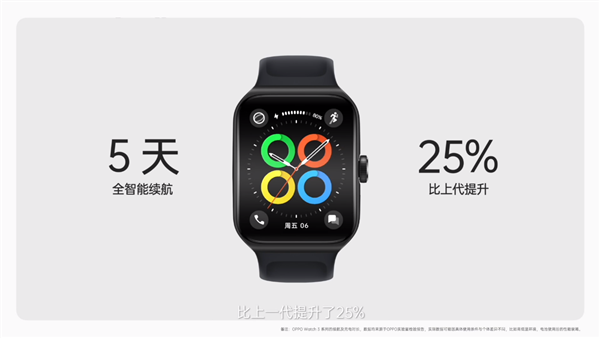
功耗最高下降45%:OPPO Watch 3系列首发骁龙W5
10日晚,OPPO召开发布会,带来了最新的OPPO Watch 3系列智能手表。根据介绍,OPPO Watch 3系列做到了长达5天的全智能续航,比上代产品相比提升了整整25%。而即便是开启常亮显示,OPPO Watch 3系列也依旧
时间:2022-08-11
-
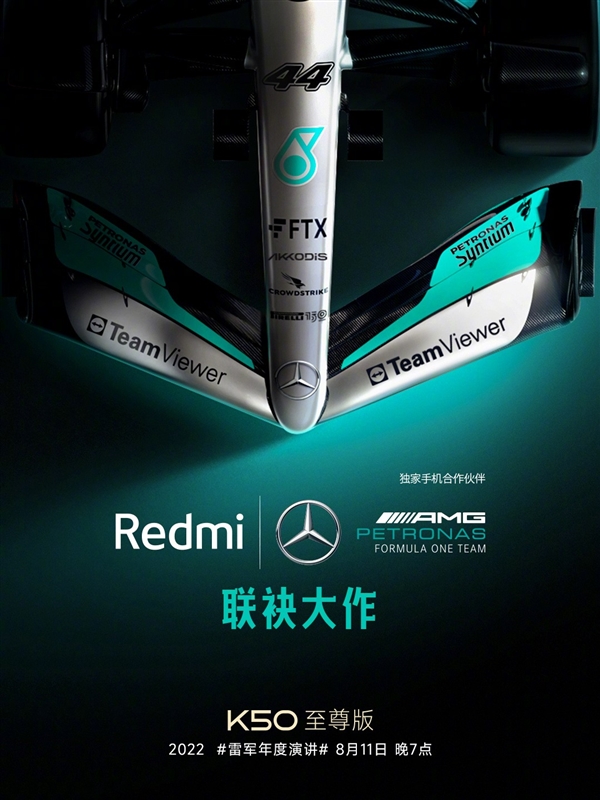
Redmi K50至尊版联名款公布:致敬梅赛德斯-AMG F1车队
今天上午,Redmi官方宣布K50至尊版将再次推出联名款,继续致敬“银箭传奇”。这次Redmi依然与梅赛德斯-AMG马石油F1车队联名,是F1的性能神话,史上唯一的八冠王。据悉,Redmi在今年2月14日情人节当天,
时间:2022-08-11
-

价格还未公布小鹏G9就卖爆!24小时订单破2万
8月10日,小鹏汽车发布了G9的内饰官图,并开启盲定,车辆将于今年9月正式上市,预计四季度启动交付。当前,小鹏G9还没有公布价格,属于盲订阶段,但即便如此,G9依然卖爆。小鹏官方公布数据显示,从开启预定
时间:2022-08-11
-

谷歌 Chrome 浏览器将提醒展示密码强度值
当注册或更改当前密码时,密码指示器会弹出,提醒密码的健康程度。
时间:2022-08-11
-

彻底摆脱英特尔,苹果 M2 MacBook Air 改用定制 USB Retimer 芯片
据 macrumors 消息,在 M2 MacBook Air 中,苹果已将负责控制 USB 和 Thunderbolt 接口的 USB Retimer 芯片由英特尔的型号替换为定制型号,这意味英特尔的最后残余芯片已在 Mac 上消失
时间:2022-08-11
-

下棋机器人折断 7 岁男孩手指,网友:违反了机器人第一定律
小棋手没有等待机器人完成移动就去移动棋子。小棋手太过急躁,违反了操作规定。
时间:2022-08-11
-
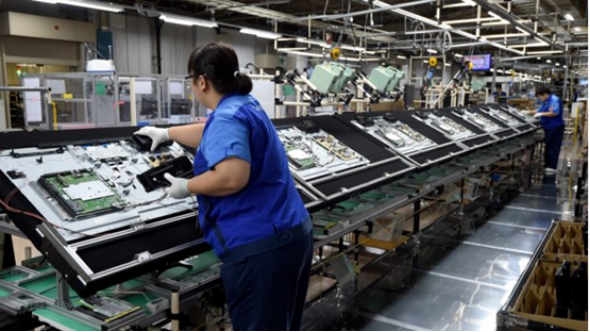
群智咨询:7-8 月笔记本 IPS 面板主流价格降幅将持续扩大
7 月 25 日,群智咨询(Sigmaintell)预测,7 月-8 月面板价格面临持续下行压力
时间:2022-08-11
-
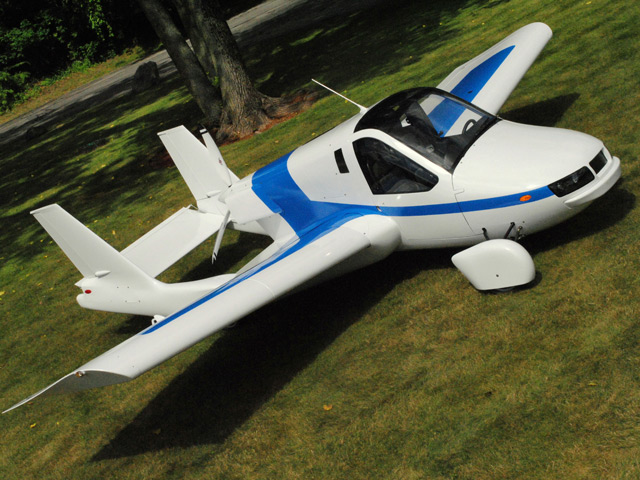
消息称广汽集团进军飞行汽车领域,已开始招聘相关人才
据时代财经报道,从集团内部获得消息,广汽正在研发飞行汽车,同时业内人员表示,广汽现在正向科技化转型,所以这个可能性是比较大的
时间:2022-08-11
-

理想回应“理想 L9 国内首撞”: 事故无人受伤,空气弹簧完好无损
今日,理想汽车官微转发了其员工发布的宁波 L9 试驾车事故行车记录仪视频,对“理想 L9 国内首撞”一事作出回应:事故无人受伤,空气弹簧完好无损。
时间:2022-08-11


