
编辑推荐
-

系统之家装机大师增强版
还在为电脑系统卡顿、蓝屏、无法开机而烦恼?系统之家装机大师增强版就是你的最佳解决方案。它主打零基础全自动操作,全程可视化引导,即使你完全不懂电脑技术,也能跟着提示一步步完成系统重装。有需要的小伙伴就快来本站下载体验吧!
-
系统之家装机大师增强版
还在为电脑系统卡顿、蓝屏、无法开机而烦恼?系统之家装机大师增强版就是你的最佳解决方案。它主打零基础全自动操作,全程可视化引导,即使你完全不懂电脑技术,也能跟着提示一步步完成系统重装。有需要的小伙伴就快来本站下载体验吧!
-

驱动修复大师
驱动修复大师是一款功能强大的驱动修复软件,该软件不仅可以通过检查电脑情况来推送适合的驱动,而且还可以为用户提供常见的错误类型解决方案,轻松解决所遇到的问题。本站提供最新的安装包,感兴趣的用户就来本站下载体验吧。
-

驱动人生10网卡版
驱动人生10网卡版是一款十分优秀的电脑驱动程序管理软件,它能够自动检测并更新电脑上的各种硬件设备驱动程序。通过使用这款软件,用户可以方便地解决电脑硬件设备与操作系统之间的兼容性问题,提高电脑的性能和稳定性。有需要的用户可以在本站下载。
-

微软恶意软件删除工具
微软恶意软件删除工具是一款专业的软件卸载工具,能够对系统中的文件、文件夹、注册表以及系统扩展等进行全面而细致的扫描,快速定位并识别出诸如病毒、木马、间谍软件等多种类型的恶意软件,以确保始终可以检测和清除最新的恶意软件。
-
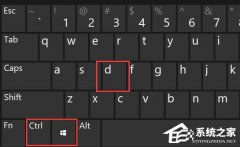
Win11快速切换桌面1和桌面2操作方法
在Win11电脑上,如果想根据自己的需要创建多个桌面,可以点击一下就搞定了。但是,很多新手可能不知道怎么快速切换桌面1和桌面2。没关系,今天小编就给大家详细介绍一下如何在Win11电脑上快速切换这两个桌面,让你的操作效率更高哦!
时间:2024-10-29
-
Win10开机磁盘占用率100%
当我们的电脑硬盘用到快满了,就会变得很慢,程序也反应不过来,甚至会卡住。原因有很多,可能是你自己开了很多东西,也可能是流氓软件偷偷打开了。那要怎么设置才能解决这个问题呢?下面我来教大家!
时间:2024-10-29
-
Win10文件共享后其他电脑没有权限访问的解决方法
在 Win10 电脑上,有人把文件分享出去了,可是其他电脑的人却进不去那个共享文件夹,还会收到 "你没权限看,请找网管" 的错讯。现在我来教大家怎么解决这个问题,解决之后就可以顺利地看那个共享文件夹啦!
时间:2024-10-28
-
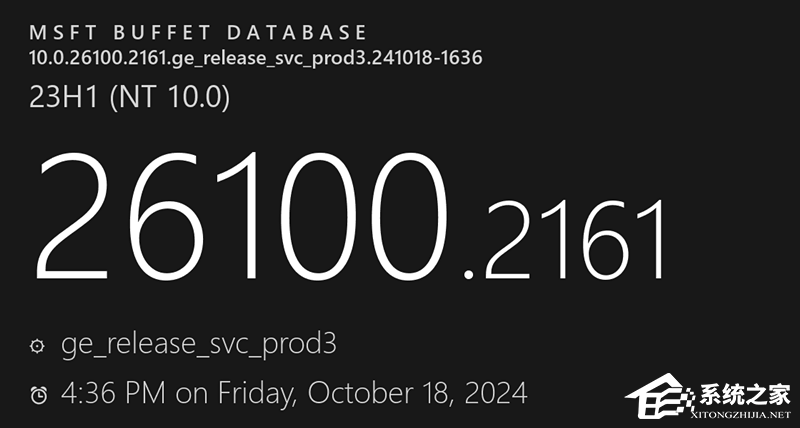
微软发布Win11 24H2十月可选更新补丁KB5044384!
纯净版系统10月28日最新消息,微软向Windows11 24H2用户推出了十月非安全可选更新KB5044284,内部版本号为26100 2161,此次更新不仅逐步修复无法检测到某些已连接的扫描仪,同时修复无法通过网页登录账号问题,下面就和小编一起来看看具体的更新内容吧。
时间:2024-10-28
-
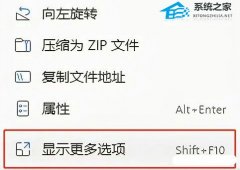
Win11显示更多选项设置默认展开的方法
在 Win11 电脑上,如果你右键点击桌面空白处,就会看到一个弹出的菜单。这个菜单里只有“显示更多选项”这一项。现在,你想让这个“显示更多选项”默认展开,显示出更多的选项。但是你不知道具体怎么设置。没关系,我来教你两种简单的方法。设置完之后,你的 Win11 电脑右键菜单上的“显示更多选项”就会全部显示出来了。
时间:2024-10-28
-
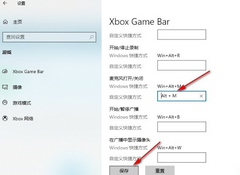
Win10麦克风开关快捷键的设置方法
大家好啊!如果你是 Win10 系统的新手,可能不太清楚怎么设置麦克风的快捷键。其实很简单啦,只要打开电脑的设置,然后找到游戏选项里的麦克风设置,再点一下“保存”就好了。下面就是详细的设置方法哦!
时间:2024-10-28
-
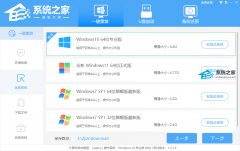
超过10天反悔期,Win11 23H2怎么回退系统?
超过十天后悔期,Win11 23H2怎么退回到旧系统啊?如果你在升级Win11 23H2的十天内,可以直接降级到老版本系统;但是如果你超过十天了,那就比较麻烦了,需要重新安装之前的电脑系统版本,才能退回系统版本。接下来是详细的步骤哦。
时间:2024-10-28
-
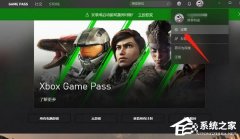
Win10怎么离线玩Xbox游戏
Xbox是Win10自带的游戏平台,很多小伙伴都用它来录视频或玩游戏。虽然大多数Xbox游戏需要联网才能玩在线功能,但是离线模式让你能在没网的时候也畅玩。下面我给大家讲讲怎么在Win10上离线玩Xbox游戏,想学的小伙伴可以看一下哦!
时间:2024-10-28
-
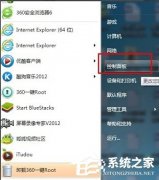
Win7如何设置开机密码?Win7设置开机密码的方法
现在很多人都用电脑,为了保护自己的私人信息,大家都会设置开机密码。不过有些新手还不太懂怎么弄,那我就教教你们啦!现在就来看看 Win7 怎么设置开机密码吧!
时间:2024-10-27
-
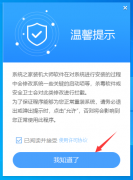
联想K14电脑怎么重装系统?联想K14电脑快速重装Win7系统方法分享
嘿,你晓得吗?我最近在用联想K14电脑,感觉性价比超高的!虽然配置一般般,但用来办公完全没问题啊。不过,有个朋友想把Win10换成Win7系统,我就帮他搞定了。现在就教你们怎么快速装Win7系统啦!
时间:2024-10-27


