
编辑推荐
-

系统之家装机大师增强版
还在为电脑系统卡顿、蓝屏、无法开机而烦恼?系统之家装机大师增强版就是你的最佳解决方案。它主打零基础全自动操作,全程可视化引导,即使你完全不懂电脑技术,也能跟着提示一步步完成系统重装。有需要的小伙伴就快来本站下载体验吧!
-
系统之家装机大师增强版
还在为电脑系统卡顿、蓝屏、无法开机而烦恼?系统之家装机大师增强版就是你的最佳解决方案。它主打零基础全自动操作,全程可视化引导,即使你完全不懂电脑技术,也能跟着提示一步步完成系统重装。有需要的小伙伴就快来本站下载体验吧!
-

驱动修复大师
驱动修复大师是一款功能强大的驱动修复软件,该软件不仅可以通过检查电脑情况来推送适合的驱动,而且还可以为用户提供常见的错误类型解决方案,轻松解决所遇到的问题。本站提供最新的安装包,感兴趣的用户就来本站下载体验吧。
-

驱动人生10网卡版
驱动人生10网卡版是一款十分优秀的电脑驱动程序管理软件,它能够自动检测并更新电脑上的各种硬件设备驱动程序。通过使用这款软件,用户可以方便地解决电脑硬件设备与操作系统之间的兼容性问题,提高电脑的性能和稳定性。有需要的用户可以在本站下载。
-

微软恶意软件删除工具
微软恶意软件删除工具是一款专业的软件卸载工具,能够对系统中的文件、文件夹、注册表以及系统扩展等进行全面而细致的扫描,快速定位并识别出诸如病毒、木马、间谍软件等多种类型的恶意软件,以确保始终可以检测和清除最新的恶意软件。
-
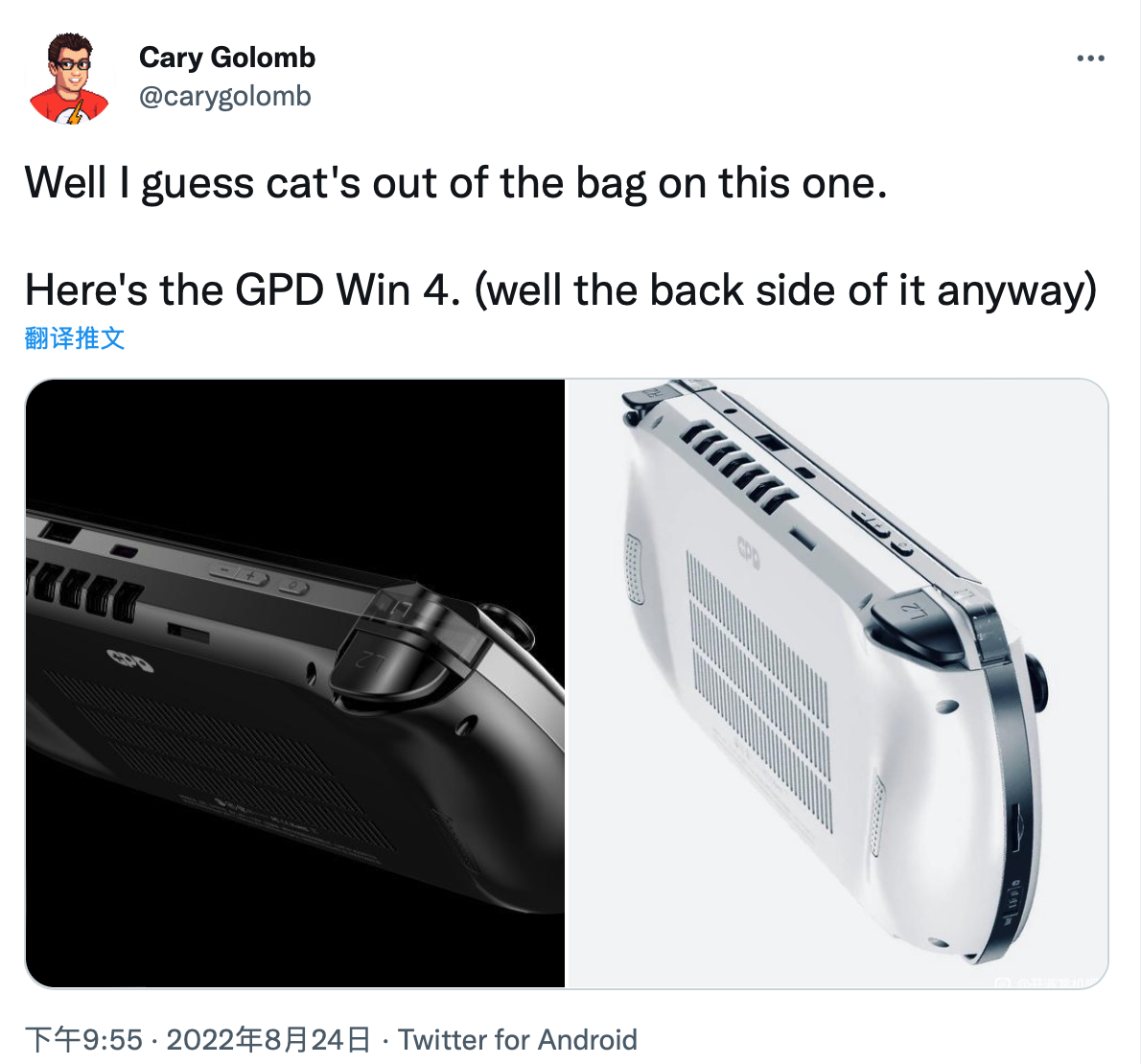
GPD Win 4 掌机:预计搭载 R7 6800U
【本站】8月25日消息,据NoteBookCheck消息,有一名推特网友曝光了GPD新款 Win 4掌机的背面图。据报道,该掌机拥有黑、白2款配色,搭载了6英寸屏幕,看起来与索尼PSP/PS Vita掌机有相似之处。除此
时间:2022-08-25
-

消息称骁龙8 Gen2计划双十一高通峰会后发布:摩托罗拉或抢先首发
【本站】8月25日消息,今天有爆料博主带来了骁龙8 Gen2的最新消息:计划双十一高通峰会后发布第一批骁龙8 Gen2机型,终端暂定在11月下半月。按照惯例,小米13系列或将率先搭载骁龙8 Gen2。但今天下
时间:2022-08-25
-

大中小企业融通创新,智能家居产业链赛道赛圆满落幕
8月24日,以“你的生活智慧,我的智慧生活”为主题的第七届“创客中国”智能家居产业链赛道赛决赛在青岛举行。来自智慧养老、智能语音、智慧浴室、人体感知系统、睡眠监测、智能材料等领域的10个优秀项目同台竞
时间:2022-08-25
-

win7升级win10失败
自2020年1月14日起,微软宣布正式停止对win7系统的支持,未来win7系统不会安全修复和更新。继续使用win7系统将大大增加病毒和恶意软件攻击的风险。许多小型合作伙伴在升级时未能提示升级。
时间:2022-08-25
-

Win11更新KB5007215补丁安装失败怎么办?
KB5007215安装失败怎么办?KB5007215修复文件资源管理器操作不跟手,解决了部分应用程序在应用程序中呈现部分用户界面元素或绘图时可能出现意外结果的问题。很多用户在安装KB5007215补丁时更新
时间:2022-08-25
-
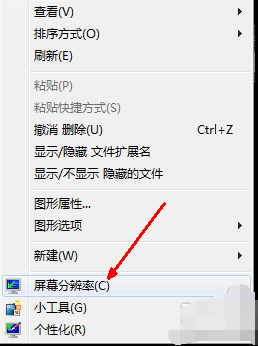
win7电脑分辨率怎么调不过来?win7电脑分辨率调整设置最佳的方法
Win7电脑分辨率怎么调不过来是有些人都会遇到的一个难题,其实解决这个方法很简单,想知道具体操作步骤吗,请仔细阅读下面的全文~。
时间:2022-08-25
-
U盘安装原版win10系统教程
当我们使用电脑时,有些小伙伴可能想把自己的系统升级到win10,或者重新安装win10系统。不过很多小伙伴对如何安装U盘的原始win10系统还不太了解。那麽根据小编所知我们可以通过系统520下载
时间:2022-08-25
-

深度技术win7纯净版下载?深度技术win7纯净版最新下载教程
如果你在犹豫要装什么win7版本,今天的深度技术win7是个不错的选择。而且还是教您用光盘安装,深度技术是国内知名的系统提供商,安装很简单新手自学安装再适合了,来看看下面的教程吧。
时间:2022-08-25
-
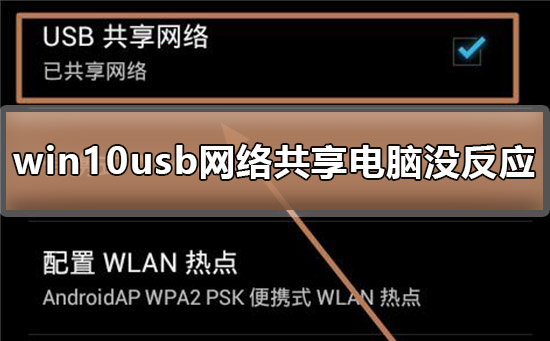
win10usb网络共享电脑没反应怎么办?如何恢复win10usb网络共享?
有句歌词是最怕突然间的安静,我们用win10操作系统时也怕系统突然间的没反应。不知道有没有小伙伴遇到win10usb网络共享电脑没反应的情况,这让人很着急又摸不着半点头绪。
时间:2022-08-25
-
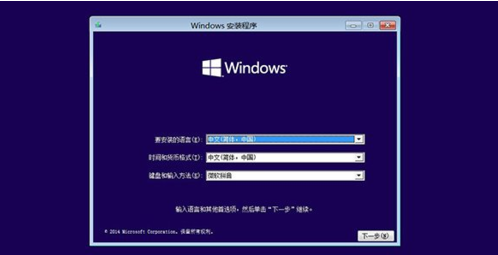
如何修复损坏的win10系统?win10系统损坏修复方法
使用win10系统时,如果一些小伙伴使用win10系统,当系统损坏时,我们想修复它,但不知道该怎么做。如何修复win10系统的损坏?实际上,我们可以尝试使用系统自己的修复工具来修复或
时间:2022-08-25


