
编辑推荐
-

系统之家装机大师增强版
还在为电脑系统卡顿、蓝屏、无法开机而烦恼?系统之家装机大师增强版就是你的最佳解决方案。它主打零基础全自动操作,全程可视化引导,即使你完全不懂电脑技术,也能跟着提示一步步完成系统重装。有需要的小伙伴就快来本站下载体验吧!
-
系统之家装机大师增强版
还在为电脑系统卡顿、蓝屏、无法开机而烦恼?系统之家装机大师增强版就是你的最佳解决方案。它主打零基础全自动操作,全程可视化引导,即使你完全不懂电脑技术,也能跟着提示一步步完成系统重装。有需要的小伙伴就快来本站下载体验吧!
-

驱动修复大师
驱动修复大师是一款功能强大的驱动修复软件,该软件不仅可以通过检查电脑情况来推送适合的驱动,而且还可以为用户提供常见的错误类型解决方案,轻松解决所遇到的问题。本站提供最新的安装包,感兴趣的用户就来本站下载体验吧。
-

驱动人生10网卡版
驱动人生10网卡版是一款十分优秀的电脑驱动程序管理软件,它能够自动检测并更新电脑上的各种硬件设备驱动程序。通过使用这款软件,用户可以方便地解决电脑硬件设备与操作系统之间的兼容性问题,提高电脑的性能和稳定性。有需要的用户可以在本站下载。
-

微软恶意软件删除工具
微软恶意软件删除工具是一款专业的软件卸载工具,能够对系统中的文件、文件夹、注册表以及系统扩展等进行全面而细致的扫描,快速定位并识别出诸如病毒、木马、间谍软件等多种类型的恶意软件,以确保始终可以检测和清除最新的恶意软件。
-

行业首发石墨烯理疗座椅 吉利嘉际L上市:11.98万起
近日,新款吉利嘉际L正式上市,官方指导价为11.98-14.28万元。新车基于老款车型升级而来,最大的变化在于其车长加长了120毫米,达到了4826毫米,堪比本田奥德赛。外观来看,嘉际L车头改变幅度较大,前进
时间:2022-09-05
-
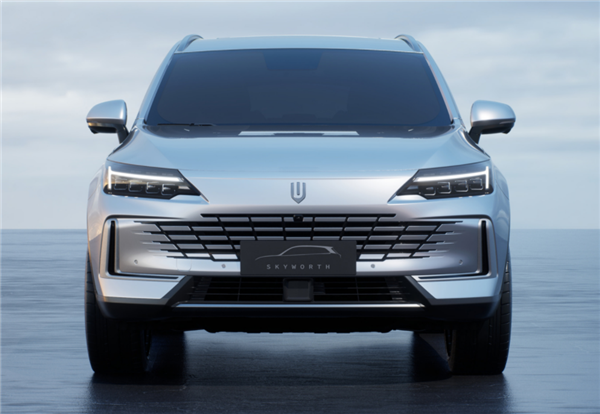
搭载比亚迪DM-i超混技术 创维HT-i今日上市:一箱油能跑1267公里
创维旗下全新HT-i车型将于今晚上市,该车定位于入门级中型SUV,最大的亮点在于使用了比亚迪的DM-i插混动力系统,日前已开启预售,价格区间为14.98-19.98万元。作为创维EV6的兄弟车型,HT-i延续了EV6的设计风
时间:2022-09-05
-
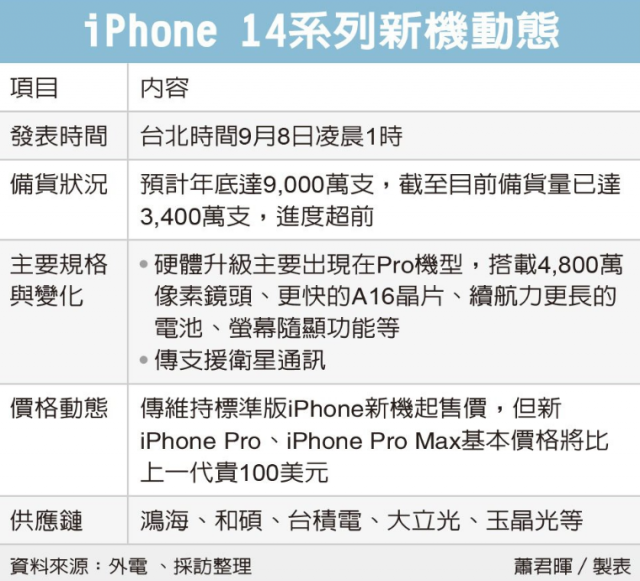
苹果秋季发布会在即 消息称iPhone 14 / Pro系列超前备货已生产逾3400万部
9 月 5 日消息,苹果 iPhone 14 / Pro 系列预计将于 9 月 8 日凌晨发布,据台媒《经济日报》报道称,供应链传出消息,iPhone 14 / Pro 系列新机备货进度超前,截至目前已生产逾 3400 万部,已超过年内 9000 万部
时间:2022-09-05
-

赛力斯:智慧豪华纯电 SUV 问界 M5 EV 9 月 6 日发布
据赛力斯官方微博消息,AITO问界M5EV将于9月6日发布。这将是问界系列的首个纯电车型,定位智慧豪华纯电SUV。图片来自 @AITO汽车据了解,尺寸方面,问界M5 EV的长宽高分别为:4785/1930/1620mm,轴距2880m
时间:2022-09-05
-
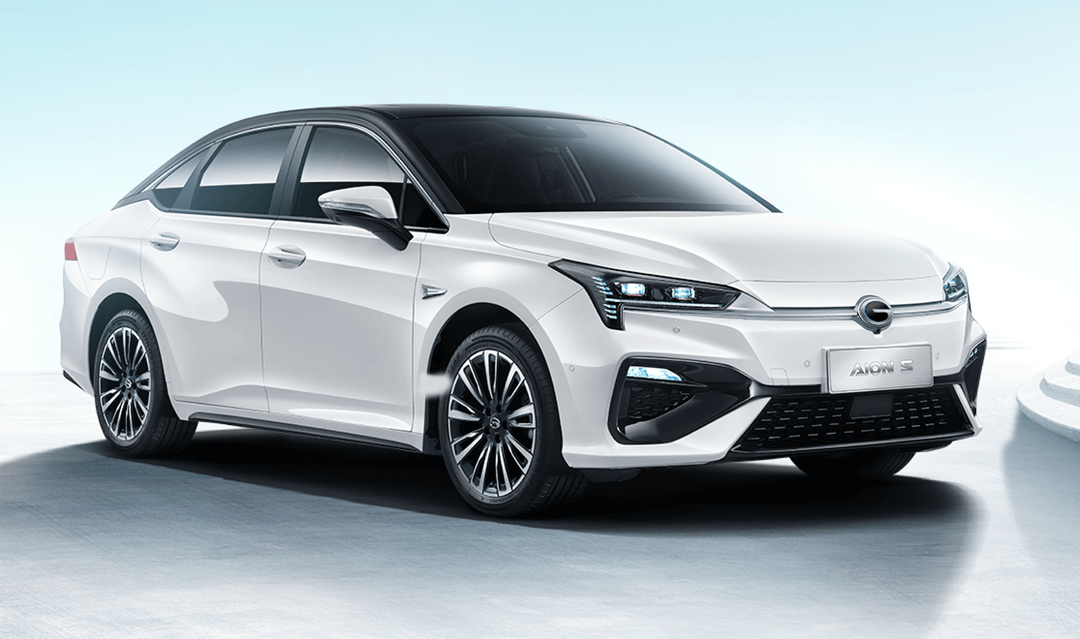
广汽:聚焦智能网联新能源汽车,计划 2030 年全集团新能源汽车占比 50%
9 月 4 日消息,2022 中国汽车产业发展(泰达)国际论坛于 9 月 2 日至 4 日召开。广汽集团总经理冯兴亚在 3 日的开幕大会上发表了视频演讲。数据显示,今年 1-7 月,广汽集团销量超过 137 万辆,同比增长 13.
时间:2022-09-05
-

阿里云磐久服务器 M 系列和倚天 710 芯片顺利通过 PCIe 5.0 官方认证
9 月 4 日消息,据阿里云基础设施发布,近日,在标准组织 PCI-SIG 公布的最新一批 PCIe 5.0 认证名单中,阿里云磐久服务器 M 系列和平头哥倚天 710 芯片双双顺利通过 PCIe 5.0 兼容性认证测试,分别成为全球范围
时间:2022-09-05
-
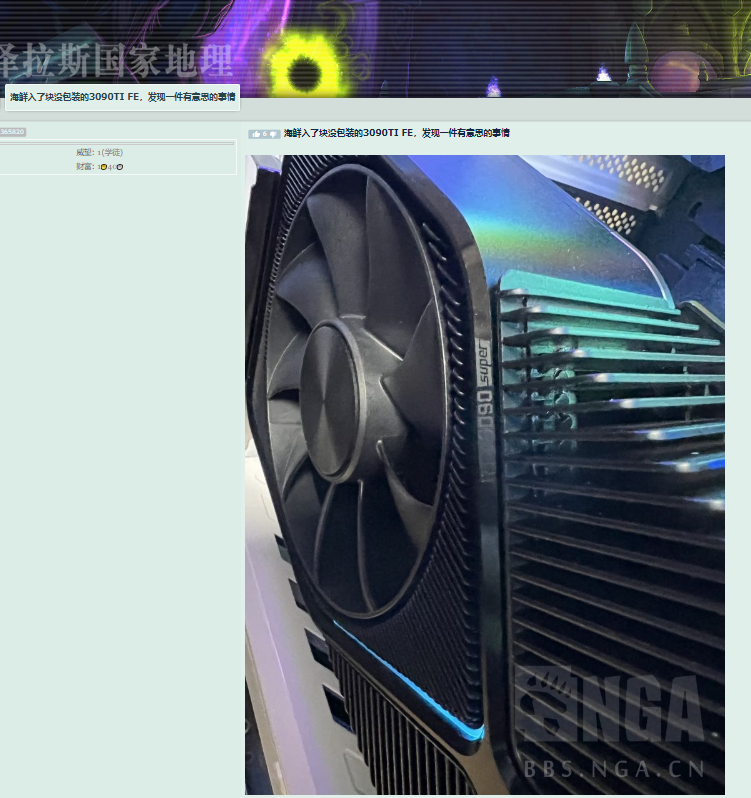
英伟达 RTX 3090 Super 显卡实物曝光,与 3090 Ti 规格相同
9 月 5 日消息,NGA 社区的玩家近日淘到了一张有趣的显卡,他称自己买到了一张没有包装的 RTX 3090 Ti 公版显卡,但显卡散热器金属框上写的却是 RTX 3090 Super。此外,该显卡的金属外框是纯黑色,风扇也和
时间:2022-09-05
-
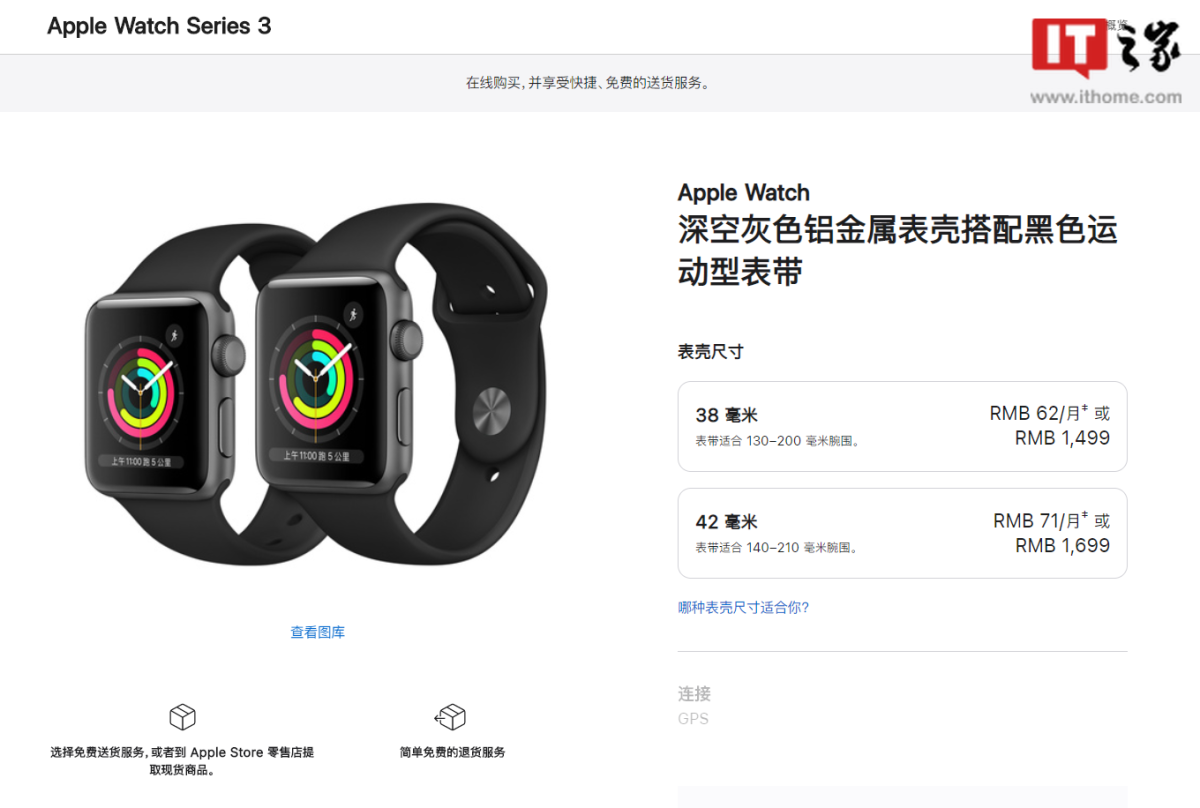
苹果 Apple Watch Series 3 已在部分地区售罄,消息称将于本月停产
9 月 5 日消息,终于,苹果 Apple Watch Series 3 在部分地区售罄了,据 MacRumors 报道,该手表在英国和澳大利亚大部分版本缺货,而在美国已经完全售罄。此前该媒体称,苹果 Apple Watch Series 3 预计将于
时间:2022-09-05
-
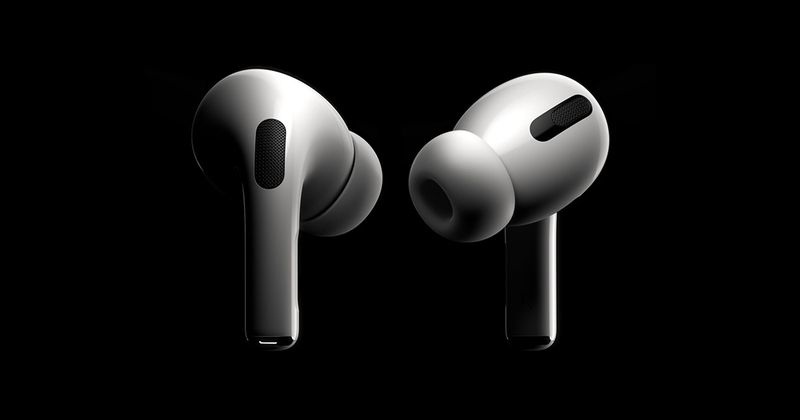
曝苹果 AirPods Pro 2 无线耳机将支持蓝牙 LE Audio 技术,带来 5 大好处
9 月 4 日消息,在 2020 年,蓝牙 5.2 引入支持新的 LE Audio 音频规范。至少有两名苹果员工被列为 LE Audio 开发的参与者,苹果很可能会采用该规范以用于未来的设备。根据蓝牙 SIG 数据库中新发布的一份文
时间:2022-09-05
-

超200万预约 向上捅破天!华为Mate 50全系售价曝光:新机已到店 马上开卖
9月6日,华为就要发布Mate 50系列,这次新机也是备受外界期待,之前余承东还预热,新机将有捅破天的技术。从目前情况看,Mate50系列在华为商城的预约量突破200万大关,另外,除了华为官网,新机在其他平台也
时间:2022-09-05


