
编辑推荐
-

系统之家装机大师增强版
还在为电脑系统卡顿、蓝屏、无法开机而烦恼?系统之家装机大师增强版就是你的最佳解决方案。它主打零基础全自动操作,全程可视化引导,即使你完全不懂电脑技术,也能跟着提示一步步完成系统重装。有需要的小伙伴就快来本站下载体验吧!
-
系统之家装机大师增强版
还在为电脑系统卡顿、蓝屏、无法开机而烦恼?系统之家装机大师增强版就是你的最佳解决方案。它主打零基础全自动操作,全程可视化引导,即使你完全不懂电脑技术,也能跟着提示一步步完成系统重装。有需要的小伙伴就快来本站下载体验吧!
-

驱动修复大师
驱动修复大师是一款功能强大的驱动修复软件,该软件不仅可以通过检查电脑情况来推送适合的驱动,而且还可以为用户提供常见的错误类型解决方案,轻松解决所遇到的问题。本站提供最新的安装包,感兴趣的用户就来本站下载体验吧。
-

驱动人生10网卡版
驱动人生10网卡版是一款十分优秀的电脑驱动程序管理软件,它能够自动检测并更新电脑上的各种硬件设备驱动程序。通过使用这款软件,用户可以方便地解决电脑硬件设备与操作系统之间的兼容性问题,提高电脑的性能和稳定性。有需要的用户可以在本站下载。
-

微软恶意软件删除工具
微软恶意软件删除工具是一款专业的软件卸载工具,能够对系统中的文件、文件夹、注册表以及系统扩展等进行全面而细致的扫描,快速定位并识别出诸如病毒、木马、间谍软件等多种类型的恶意软件,以确保始终可以检测和清除最新的恶意软件。
-

英特尔下调自动驾驶汽车公司 Mobileye 的 IPO 估值,从 500 亿美元降至 300 亿美元
9 月 13 日消息,据知情人士透露,面对更广泛的股市暴跌,英特尔正下调对旗下自动驾驶子公司 Mobileye 首次公开募股 (IPO) 的预期。如果情况没有改善,英特尔可能会将上市计划推迟到明年。知情人士表示,英
时间:2022-09-13
-

孚能科技发布新电池叫板特斯拉 4680,10 分钟补能 400 公里
9 月 10 日消息,昨日孚能科技在北京举行“2022 孚能科技战略及新品发布会”,正式推出全新动力电池解决方案 ——SPS(Super Pouch Solution),集大软包电芯、大软包电池系统、大软包电池制造和直接回收四项创新
时间:2022-09-13
-
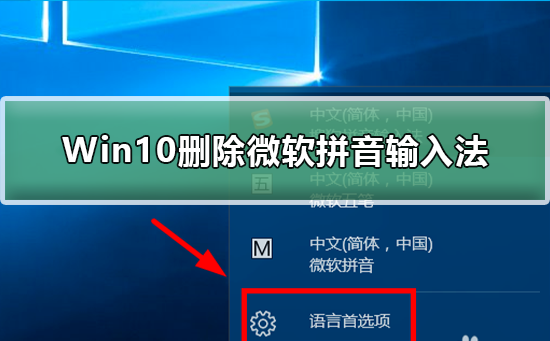
Win10怎么删除微软拼音输入法?Win10删除微软拼音输入法教程
许多win10系统都有自己的默认输入方法,如微软拼音输入方法,但许多朋友不喜欢这个。他们中的大多数人都习惯于经常使用这个系统。他们想删除这种默认输入方法。如何解决这一变化?今日
时间:2022-09-13
-
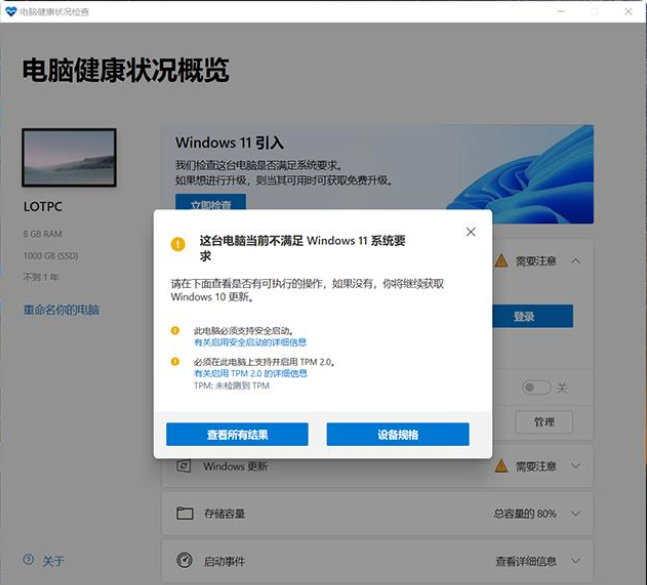
Win11安装升级时提示“该电脑必须支持安全启动”怎么解决?
去年10月5日,微软正式推出了Windows11的官方版本。与Win10不同,安装Win11需要满足一定的硬件要求,只有满足Win11升级条件的用户才能更新。
时间:2022-09-13
-
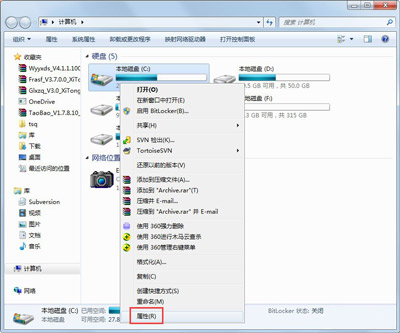
win7c盘满了怎么清理?win7c盘满了清理方法教程?
很多时候我们在win7系统安装软件并没有另外设置好存储的位置,系统就默认安装到c盘侠,这样c盘的空间很快就满了。所有平时要多留个心眼,把软件安装位置设到别的分区。
时间:2022-09-13
-
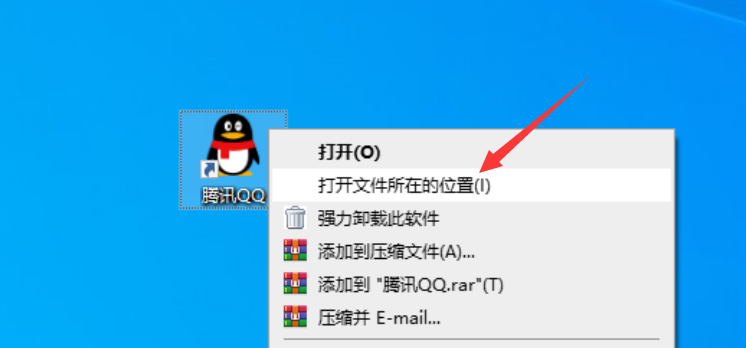
win10怎么把程序添加在开始菜单?win10把程序添加在开始菜单的方法
开始菜单是个很方便的按钮,里面集合了很多个程序。特别是常用的软件,设置到开始菜单能便于以后的使用。有需要把程序添加到开始菜单的朋友
时间:2022-09-13
-
番茄花园win7安装完成鼠标没反应的解决方法
在我们安装或重新安装我们的计算机后,一些合作伙伴发现他们的计算机在进入系统后没有响应。对于番茄花园win7安装鼠标没有回应这个问题,小边认为我们可以先尝试消除方法,先看看鼠标
时间:2022-09-13
-
Win10修改hosts文件无法保存?Win10修改hosts文件之后怎么保存
win10系统中有成百上千的文件,其中有个叫hosts的文件也是当中很重要的角色。这个文件修改后有些时候保存不了,我们来看看教程怎么说的。
时间:2022-09-13
-

win10 inaccessible boot device无法进入系统怎么办
某次使用电脑,装的是win10系统重启后出现了inaccessible boot device的字母提示。小编上网翻译后发现这是无法访问的引导设备,一看到引导这个字就想到是启动项的缘故,所以还是来到bios设置中寻
时间:2022-09-13
-
使用win7系统自带截图软件无法保存图片怎么办?
在日常工作中,屏幕快照是许多用户必不可少的操作,并且win7系统在开始菜单栏中也有自己的屏幕截图工具,对我们来说很方便。 通常,可以在每次截屏后准确保存该图片,但是有时由
时间:2022-09-13


