
编辑推荐
-

系统之家装机大师增强版
还在为电脑系统卡顿、蓝屏、无法开机而烦恼?系统之家装机大师增强版就是你的最佳解决方案。它主打零基础全自动操作,全程可视化引导,即使你完全不懂电脑技术,也能跟着提示一步步完成系统重装。有需要的小伙伴就快来本站下载体验吧!
-
系统之家装机大师增强版
还在为电脑系统卡顿、蓝屏、无法开机而烦恼?系统之家装机大师增强版就是你的最佳解决方案。它主打零基础全自动操作,全程可视化引导,即使你完全不懂电脑技术,也能跟着提示一步步完成系统重装。有需要的小伙伴就快来本站下载体验吧!
-

驱动修复大师
驱动修复大师是一款功能强大的驱动修复软件,该软件不仅可以通过检查电脑情况来推送适合的驱动,而且还可以为用户提供常见的错误类型解决方案,轻松解决所遇到的问题。本站提供最新的安装包,感兴趣的用户就来本站下载体验吧。
-

驱动人生10网卡版
驱动人生10网卡版是一款十分优秀的电脑驱动程序管理软件,它能够自动检测并更新电脑上的各种硬件设备驱动程序。通过使用这款软件,用户可以方便地解决电脑硬件设备与操作系统之间的兼容性问题,提高电脑的性能和稳定性。有需要的用户可以在本站下载。
-

微软恶意软件删除工具
微软恶意软件删除工具是一款专业的软件卸载工具,能够对系统中的文件、文件夹、注册表以及系统扩展等进行全面而细致的扫描,快速定位并识别出诸如病毒、木马、间谍软件等多种类型的恶意软件,以确保始终可以检测和清除最新的恶意软件。
-
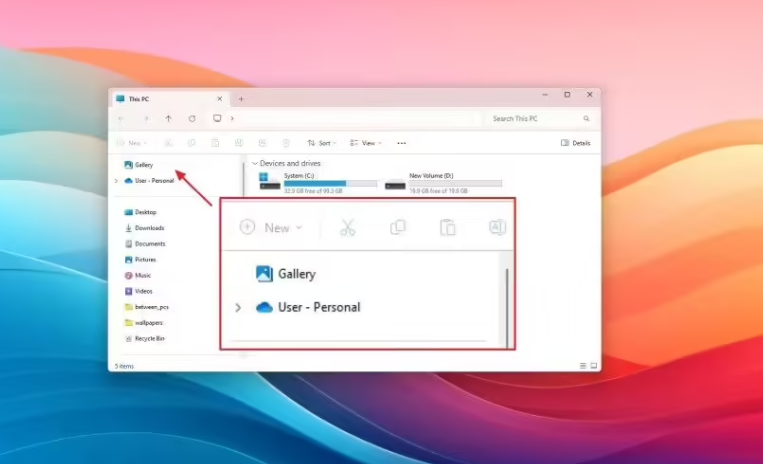
Win11如何移除文件管理器的Home页面-移除文件管理器的Home页面方法
文件管理器的Home页面提供了快速访问最近使用的文件和常用文件夹的功能。然而有些用户可能更偏好一个更加简洁的界面,或者出于隐私保护的考虑,希望移除这个Home页面。如果您是这些用户之一,那么以下是一些步骤和方法,帮助您实现。
时间:2024-12-03
-
Win11进安全模式按哪个键-Win11安全模式快捷键
大家好啊,今天我们要讲的是 Windows 11 的安全模式。这个模式可以让你在遇到电脑问题的时候,以最小化的方式启动电脑。在安全模式下,只有必要的驱动程序和服务会被加载,所有的第三方应用和工具都会被禁用。那么要怎么进入安全模式呢?别着急,接下来我会告诉大家具体的操作步骤。
时间:2024-12-03
-
三种Win11延迟系统更新方法
为了保证电脑系统稳定又安全,微软经常会推出更新补丁,但如果不想让系统老是自动更新,我们可以自己设置一下,推迟系统更新。今天我给大家介绍三种在 Win11 上延迟系统更新的方法,大家跟我一起来试试看吧!
时间:2024-12-03
-
Win7画图工具怎么截图?Win7画图工具截图教程
最近有些用 Win7 系统的小伙伴想在画图工具里截图,可是不知道怎么做,下面我就给大家分享一下 Win7 画图工具截图的方法啦!简单易懂,赶紧学起来吧!
时间:2024-12-03
-
Win11鼠标右键没有以管理员身份运行选项的解决方法
在Win11电脑上,如果你右键点击一个软件,就会看到一个“以管理员身份运行”的选项。不过有些用户发现他们的Win11右键菜单里没有这个选项了,那怎么办呢?别担心,下面小编就来教大家一个简单的方法,让你的Win11鼠标右键就能恢复“以管理员身份运行”这个选项啦!
时间:2024-12-03
-

Win10死机任务管理器打不开的两种解决方法
好多小伙伴在电脑卡住的时候都会去点开任务管理器解决问题,不过有时候会发现打不开任务管理器,那遇到这种情况该怎么办呢?想知道答案的话就跟我一起来看看方法吧!
时间:2024-12-02
-
Win7文件夹选项设置怎么打开?Win7文件夹选项设置开启方法分享
大家好啊,今天我要跟大家分享一下如何打开 Win7 文件夹选项设置。有时候我们需要修改文件夹的一些设置项目,这时候就需要进入文件夹选项设置进行操作了。比如说我们要把某个文件夹隐藏起来,就可以在文件夹选项设置里面进行设置了。那么问题来了,电脑上的文件夹选项设置在哪里可以找到呢?别担心,我会一步步教大家如何操作的,一起来看看吧!
时间:2024-12-02
-
Win10点击图标没反应怎么办
最近好多人都发现用 Win10 系统的电脑点图标没反应了,这可就麻烦了,可能会打不开要用的程序或应用。不过别担心,这个问题其实不难解决,接下来就跟小编一起看看怎么操作吧!
时间:2024-12-02
-
升级Win11 23H2变卡的四种优化方法
大家好,今天我来给大家分享一下如何解决Win11升级到23H2之后出现卡顿的问题。最近Win11 23H2系统已经发布了,但是由于它是新系统,有时候可能会出现不稳定的情况,比如运行卡顿。所以,我整理了四种优化方法,可以让系统性能更好、更流畅。
时间:2024-12-02
-
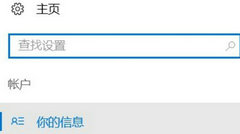
Win11电脑息屏后需要密码登录的解决方法
在Win11系统里面,有些用户发现电脑黑屏之后要输入密码才能顺利登录进去,感觉这太麻烦了,所以就想把那个锁屏后需要密码登录的功能给关掉。这时候呢,用户就可以打开Win11电脑的设置,然后点开账户,再找到登录选项,最后点选“从不”选项,保存一下就搞定了。下面就是我给大家介绍的如何解决Win11黑屏后需要密码登录的问题啦!
时间:2024-12-02


