
编辑推荐
-

系统之家装机大师增强版
还在为电脑系统卡顿、蓝屏、无法开机而烦恼?系统之家装机大师增强版就是你的最佳解决方案。它主打零基础全自动操作,全程可视化引导,即使你完全不懂电脑技术,也能跟着提示一步步完成系统重装。有需要的小伙伴就快来本站下载体验吧!
-
系统之家装机大师增强版
还在为电脑系统卡顿、蓝屏、无法开机而烦恼?系统之家装机大师增强版就是你的最佳解决方案。它主打零基础全自动操作,全程可视化引导,即使你完全不懂电脑技术,也能跟着提示一步步完成系统重装。有需要的小伙伴就快来本站下载体验吧!
-

驱动修复大师
驱动修复大师是一款功能强大的驱动修复软件,该软件不仅可以通过检查电脑情况来推送适合的驱动,而且还可以为用户提供常见的错误类型解决方案,轻松解决所遇到的问题。本站提供最新的安装包,感兴趣的用户就来本站下载体验吧。
-

驱动人生10网卡版
驱动人生10网卡版是一款十分优秀的电脑驱动程序管理软件,它能够自动检测并更新电脑上的各种硬件设备驱动程序。通过使用这款软件,用户可以方便地解决电脑硬件设备与操作系统之间的兼容性问题,提高电脑的性能和稳定性。有需要的用户可以在本站下载。
-

微软恶意软件删除工具
微软恶意软件删除工具是一款专业的软件卸载工具,能够对系统中的文件、文件夹、注册表以及系统扩展等进行全面而细致的扫描,快速定位并识别出诸如病毒、木马、间谍软件等多种类型的恶意软件,以确保始终可以检测和清除最新的恶意软件。
-

Win10设置tp link提示“此功能暂未开放”如何解决?
tp-link无线路由器可以让我们上网更轻松,不需要再拖着长长的网线。正常情况下,新买的无线路由器需要先进行设置才能够进行联网,然而一些用户在设置tp-link无线路由器时,系统提示
时间:2022-11-20
-

win7系统如何关闭UAC功能?win7系统关闭UAC功能的方法
UAC功能是我们熟悉的用户帐号控制功能。当我们在计算机上安装恶意软件或windows无法识别的软件时,它将被此功能阻止。这给我们的计算机带来安全保护时带来了很多不便。有时我们必
时间:2022-11-20
-
win10的开始菜单无法使用怎么解决?win10开始菜单失效修复方法
目前,使用Win10系统的用户越来越多,但是最近有网友遇到Win10开始菜单无响应或卡顿的情况。 以下提供解决win10开始菜单无法打开或卡住的问题的一些解决方案。
时间:2022-11-20
-
win7屏幕抖动怎么设置?win7屏幕抖动解决方法
win7系统好用又稳定,使用习惯后就会依赖它。那小伙伴有没有遇到使用过程中出现屏幕抖动的问题,这样子眼睛受不了,也不是长久之计。
时间:2022-11-20
-
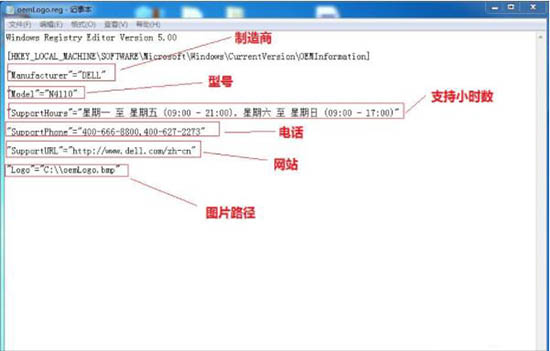
如何更改win7系统的oem信息?
在我们日常使用的电脑中,应该有很多小伙伴需要更改OEM信息,那么win7电脑如何更改OEM信息呢?下面小编就为大家带来win7电脑的方法教学,改变OEM信息,感兴趣的小伙伴们就来看看。
时间:2022-11-20
-
Win10玩吃鸡游戏弹出提示“out of memory”怎么办?
最近,当用户登录Windows 10系统下的鸡肉游戏时,系统提示“内存不足”。 到底是怎么回事? 这是由于计算机内存不足引起的。 您可以按照以下步骤设置虚拟内存。 基本问题可以解决。
时间:2022-11-20
-
win10critical_process_died蓝屏怎么解决
更新win10系统后,蓝屏启动,win10critical_process_died错误代码提示。这一原因小编认为应该是系统中的部件有些损坏。可使用第三方软件修复。详细的步骤,让我们看看编辑是怎么做的~希望能帮助
时间:2022-11-20
-
win10本地连接未启用dhcp怎么办
对于win10,如果遇到提示,表明本地连接不能访问未启用dhcp,请不要着急,小编的经验觉得可以通过网络和共享中心来设置,或者运行窗口的services.msc进程来设置解决方案。一起看一下详细过程
时间:2022-11-20
-
win10在哪下载好?win10在哪下载教程
当我们准备为自己的电脑安装操作系统时,对于目前市面上许多下载网站还有软件平台,许多小伙伴一定不知道该如何选择吧~这样的问题小编觉得我们可以在520系统的网站上下载我们需要的操
时间:2022-11-19
-
windows10事件查看器怎么打开?windows10事件查看器打开教程
当我们使用win10操作系统时,有些情况下可能需要打开事件查看器来执行相关操作,所以有些小伙伴还不知道windows10的事件查看器是如何打开的,有好几种打开方式。然后根据小编所知,可以打
时间:2022-11-19


