
编辑推荐
-

系统之家装机大师增强版
还在为电脑系统卡顿、蓝屏、无法开机而烦恼?系统之家装机大师增强版就是你的最佳解决方案。它主打零基础全自动操作,全程可视化引导,即使你完全不懂电脑技术,也能跟着提示一步步完成系统重装。有需要的小伙伴就快来本站下载体验吧!
-
系统之家装机大师增强版
还在为电脑系统卡顿、蓝屏、无法开机而烦恼?系统之家装机大师增强版就是你的最佳解决方案。它主打零基础全自动操作,全程可视化引导,即使你完全不懂电脑技术,也能跟着提示一步步完成系统重装。有需要的小伙伴就快来本站下载体验吧!
-

驱动修复大师
驱动修复大师是一款功能强大的驱动修复软件,该软件不仅可以通过检查电脑情况来推送适合的驱动,而且还可以为用户提供常见的错误类型解决方案,轻松解决所遇到的问题。本站提供最新的安装包,感兴趣的用户就来本站下载体验吧。
-

驱动人生10网卡版
驱动人生10网卡版是一款十分优秀的电脑驱动程序管理软件,它能够自动检测并更新电脑上的各种硬件设备驱动程序。通过使用这款软件,用户可以方便地解决电脑硬件设备与操作系统之间的兼容性问题,提高电脑的性能和稳定性。有需要的用户可以在本站下载。
-

微软恶意软件删除工具
微软恶意软件删除工具是一款专业的软件卸载工具,能够对系统中的文件、文件夹、注册表以及系统扩展等进行全面而细致的扫描,快速定位并识别出诸如病毒、木马、间谍软件等多种类型的恶意软件,以确保始终可以检测和清除最新的恶意软件。
-
Win10更改账户类型的方法
有些用户因为工作需要在自己的计算机上创建多个帐户,然后想要区分这些帐户的功能,就需要更改帐户类型。下面是小编为大家整理的Win10更改账户类型的方法,有不清楚的小伙伴跟着小编接着往下看看吧。
时间:2023-01-15
-

Win10智能分屏使用方法
在windows10系统中有着智能分屏功能,可以同时在界面上显示多个窗口,因此有很多用户想知道该怎么才能电脑分屏呢?要怎么使用呢?下面就和小编一起来看看Win10系统智能分屏的使用方法吧。
时间:2023-01-15
-

笔记本win10取消打开盖子自动开机的方法
我们都知道,当笔记本电脑关机并合上盖子后,再次打开盖子它就会自动开机。很多小伙伴不喜欢这个功能,想要取消却不知道具体的操作步骤。所以本期小编为大家带来了笔记本win10取消打开盖子自动开机的方法,一起
时间:2023-01-15
-
win10蓝屏显示磁盘损坏怎么办
当我们使用win10操作系统的时候,有些小伙伴们如果在日常使用过程中发现win10电脑蓝屏,并且有显示磁盘损坏的情况,我觉得可能是因为我们电脑磁盘在数据存储过程中出现了一些故障。请尽
时间:2023-01-15
-

win7系统如何通过添加启动项增加工作效率?
启动项是一个非常实用的计算机功能。我们可以通过添加引导项来提高工作效率。启动时打开所有需要自动运行的软件是否方便?下面是win7系统的add boot item函数的用法。
时间:2023-01-14
-

win7获取ip地址的方法介绍
我们上网都需要一个IP地址,但很多win7系统的用户不知道该怎么获取ip地址。针对这一问题,小编为大家整理了一期win7获取ip地址的方法介绍,有需要的小伙伴跟小编一起去看看吧,说不定能用到哦。
时间:2023-01-14
-
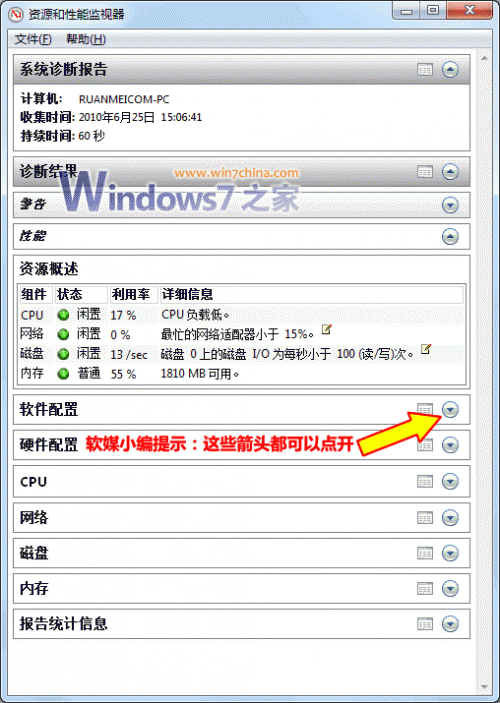
windows7系统怎么查看电脑的健康报告
windows7系统怎么查看电脑的健康报告 我们人身体很多时候做个健康检查,然后有份健康报告。那么对于我们身体的问题就一目了然了。而使用电脑的时候,如果电脑也有个地方可以提供我们一份健康报告。那么我们对于电脑那里有问题就更了解了。 1 在win7里面,点击开始在搜索框里面输入“perfmon /report”。 2 大约等待60秒的时间,因为系统需要收集信息。 3 然后会出现很丰富资料,软件配置、硬件配置、CPU、网络流量、磁盘性能、内存信息等等应有尽有。如图:
时间:2023-01-14
-

Win10重装win7显示乱码解决方法
win7系统是微软系统中最为稳定的一个系统。很多用户在用过一段时间win10系统后仍然不习惯win10系统的操作,所以选择重新安装win7系统。但有网友在重装系统时遇到了乱码的情况。遇到这种问题该怎么
时间:2023-01-14
-
Win10笔记本键盘退出Fn模式的方法介绍
Fn键通常只在笔记本电脑上可用。因为笔记本电脑太小,无法容纳很多键,fn热键被扩大了一倍的键功能。但这也会让我们错按,耽误办公时间。下面是小编为大家整理的Win10笔记本键盘退出Fn模式的方法介绍,有
时间:2023-01-14
-
Windows7旗舰版系统下设置关闭计算机时自动结束任务的方法
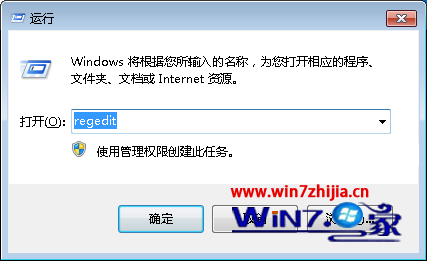
Windows7旗舰版系统下设置关闭计算机时自动结束任务的方法 1、首先鼠标点击“开始菜单”,然后选择“运行”选项,在运行对话框中输入“regedit”,回车打开注册表; 3、在打开的注册表中依次展开定位到“HKEY_CURRENT_USERControl PanelDesktop”项; 3、然后到Desktop 目录后,把里面的AugoEndTasks键值改为1,如果找不到该键值的话,就自己新建一个串值并将它重命名为AugoEndTasks,再将其值设置为1就可以了。
时间:2023-01-14


