
编辑推荐
-

系统之家装机大师增强版
还在为电脑系统卡顿、蓝屏、无法开机而烦恼?系统之家装机大师增强版就是你的最佳解决方案。它主打零基础全自动操作,全程可视化引导,即使你完全不懂电脑技术,也能跟着提示一步步完成系统重装。有需要的小伙伴就快来本站下载体验吧!
-
系统之家装机大师增强版
还在为电脑系统卡顿、蓝屏、无法开机而烦恼?系统之家装机大师增强版就是你的最佳解决方案。它主打零基础全自动操作,全程可视化引导,即使你完全不懂电脑技术,也能跟着提示一步步完成系统重装。有需要的小伙伴就快来本站下载体验吧!
-

驱动修复大师
驱动修复大师是一款功能强大的驱动修复软件,该软件不仅可以通过检查电脑情况来推送适合的驱动,而且还可以为用户提供常见的错误类型解决方案,轻松解决所遇到的问题。本站提供最新的安装包,感兴趣的用户就来本站下载体验吧。
-

驱动人生10网卡版
驱动人生10网卡版是一款十分优秀的电脑驱动程序管理软件,它能够自动检测并更新电脑上的各种硬件设备驱动程序。通过使用这款软件,用户可以方便地解决电脑硬件设备与操作系统之间的兼容性问题,提高电脑的性能和稳定性。有需要的用户可以在本站下载。
-

微软恶意软件删除工具
微软恶意软件删除工具是一款专业的软件卸载工具,能够对系统中的文件、文件夹、注册表以及系统扩展等进行全面而细致的扫描,快速定位并识别出诸如病毒、木马、间谍软件等多种类型的恶意软件,以确保始终可以检测和清除最新的恶意软件。
-
win10家庭版本地组策略编辑器怎么打开
win10家庭版本地组策略编辑器怎么打开?在win10家庭版中,是没有本地组策略编辑器的,但是当我们需要使用时,win10家庭版本地组策略编辑器怎么打开呢,下面就和小编一起来看看吧!
时间:2023-01-16
-

win10音频管理器总是弹出的解决方法
Win10系统是一个问题较多的操作系统,比如一些用户遇到系统经常弹出realtek高音频管理器窗口的问题,这很可能是由于管理器默认打开提示引起的。那该怎么解决呢?本期小编为大家整理了win10音频管理
时间:2023-01-16
-
Win10屏保设置详细教程
大家在使用电脑的过程中都会给电脑设置一个屏保,这样不仅美观,还可以在不关机和长时间无人操作的时候保护电脑显示器的寿命。本期小编为大家详细整理了Win10屏保设置教程,有需要的小伙伴一起去看看吧。
时间:2023-01-16
-
win10远程连接设置磁盘共享怎么设置详细教程
当使用win10远程连接功能时,许多用户发现磁盘在连接后不能使用,因为没有共享,那么如何打开磁盘共享功能,来看看详细的教程~。
时间:2023-01-16
-
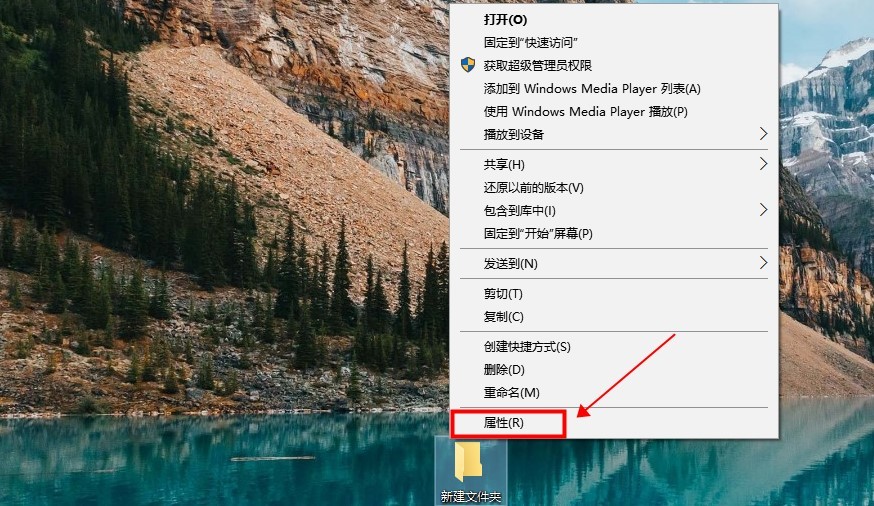
Win10透明文件夹设置方法
在使用windows10电脑的时候有些用户为了保护隐私,想要将存放了重要文件的文件夹设置成透明色,这该怎么操作呢?接下来小编特地为大家带来了Win10系统透明色文件夹的设置方法,感兴趣的小伙伴快和我一
时间:2023-01-16
-
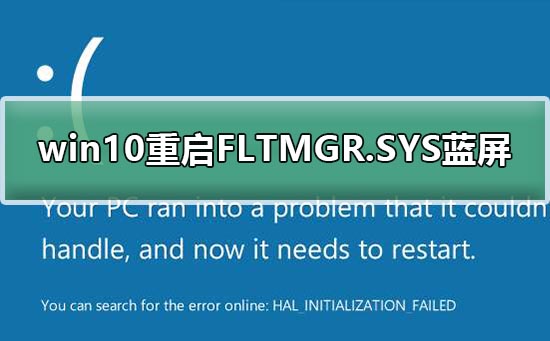
win10重启FLTMGR.SYS蓝屏修复教程?win10重启FLTMGR.SYS蓝屏修复方法
win10重启FLTMGR.SYS蓝屏的原因是软件发生冲突,实际上一般的解决方法是进入系统,卸载该软件进行清扫即可,因为用户设置的第三方软件不同,所以可以进行检索。让我们看看详细的教程。
时间:2023-01-16
-
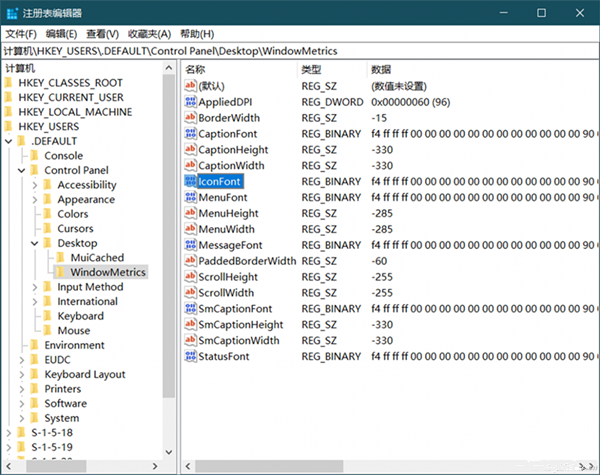
Win10更改窗口组件字体大小方法介绍
在Windows10之前的低版本系统中,可以通过显示设置,改变窗口的标题栏、菜单、信息框、提示字体的大小,但是最新版的Windows10系统中取消了更改这些设置的入口,有些用户不知道该如何修改,那么跟
时间:2023-01-16
-
如何关闭win7系统efs加密禁用功能?
EFS加密是win7系统中一款功能强大、使用方便的加密软件,但很多用户都不愿意使用它,希望将其关闭。今天,小编为大家介绍了win7系统中禁用EFS加密的详细步骤。来看看你需要什么。
时间:2023-01-16
-
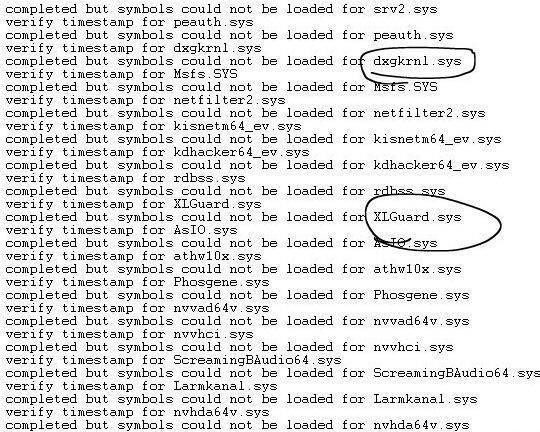
Win10蓝屏终止代码critical_process_died解决办法
Win10蓝屏终止代码critical_process_died怎么解决?我们在日常使用电脑的时候,或多或少遇到过一些蓝屏时刻,这时候一定要记住蓝屏代码,之后好查询原因解决问题。比如就有用户遇到蓝屏终
时间:2023-01-16
-

win7找不到wifi网卡的解决方法
win7系统虽然稳定,但由于很久不更新了,所以在使用过程中仍然会出现一些问题。最近就有网友因为连接错误找不到wifi网卡了,也不知道该怎么处理。为此,小编为大家整理了一期win7找不到wifi网卡的解
时间:2023-01-16


