
编辑推荐
-

系统之家装机大师增强版
还在为电脑系统卡顿、蓝屏、无法开机而烦恼?系统之家装机大师增强版就是你的最佳解决方案。它主打零基础全自动操作,全程可视化引导,即使你完全不懂电脑技术,也能跟着提示一步步完成系统重装。有需要的小伙伴就快来本站下载体验吧!
-
系统之家装机大师增强版
还在为电脑系统卡顿、蓝屏、无法开机而烦恼?系统之家装机大师增强版就是你的最佳解决方案。它主打零基础全自动操作,全程可视化引导,即使你完全不懂电脑技术,也能跟着提示一步步完成系统重装。有需要的小伙伴就快来本站下载体验吧!
-

驱动修复大师
驱动修复大师是一款功能强大的驱动修复软件,该软件不仅可以通过检查电脑情况来推送适合的驱动,而且还可以为用户提供常见的错误类型解决方案,轻松解决所遇到的问题。本站提供最新的安装包,感兴趣的用户就来本站下载体验吧。
-

驱动人生10网卡版
驱动人生10网卡版是一款十分优秀的电脑驱动程序管理软件,它能够自动检测并更新电脑上的各种硬件设备驱动程序。通过使用这款软件,用户可以方便地解决电脑硬件设备与操作系统之间的兼容性问题,提高电脑的性能和稳定性。有需要的用户可以在本站下载。
-

微软恶意软件删除工具
微软恶意软件删除工具是一款专业的软件卸载工具,能够对系统中的文件、文件夹、注册表以及系统扩展等进行全面而细致的扫描,快速定位并识别出诸如病毒、木马、间谍软件等多种类型的恶意软件,以确保始终可以检测和清除最新的恶意软件。
-
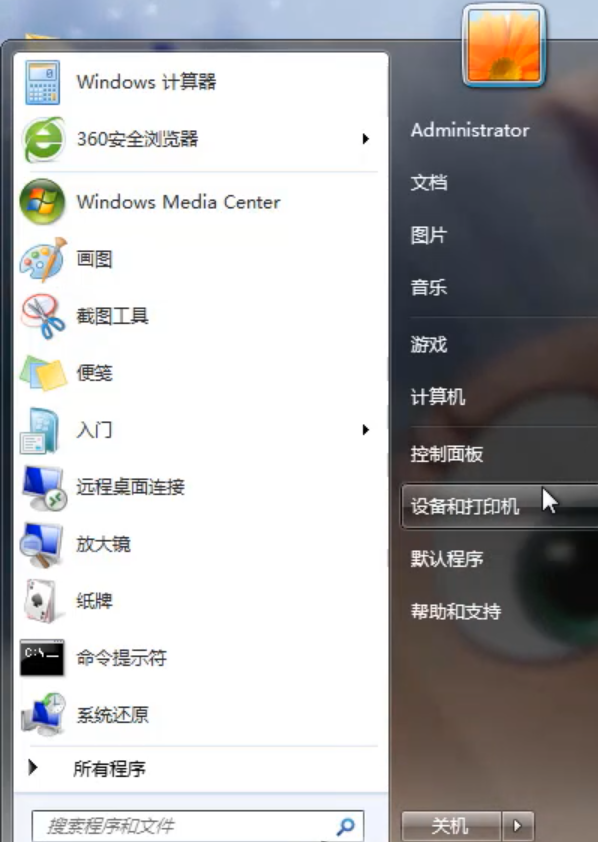
Win7旗舰版提示无法验证发行者要怎么解决?
很多win7的用户在使用ie浏览器的时候都遇到过这种提示“由于无法验证发布者,windows阻止控件安装”导致自己无法继续安装,那这个问题应该怎么解决?一起来学习下吧。
时间:2021-12-18
-
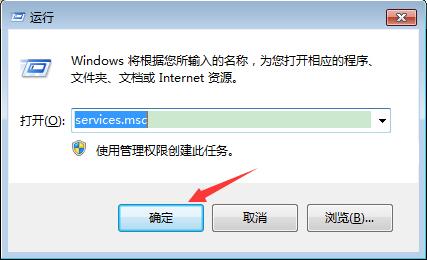
Win7旗舰版如何禁用系统索引服务?
win7的索引服务是一项自带系统服务,通过搜索、索引服务查询表或Web浏览器快速容易地访问系统上信息。但是用户每次使用索引服务的时候,就会占用系统资源,而且搜索缓慢,一般关闭索引服务并不会影响使用,那要如何禁用系统索引服务?
时间:2021-12-18
-
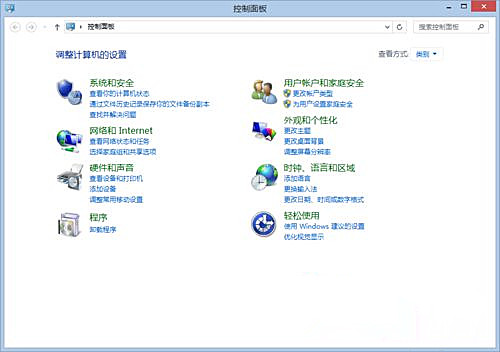
Win7旗舰版系统打开浏览器就死机怎么办?
有很多用户喜欢使用系统自带的IE浏览器浏览网页,界面简洁直观,但是最近有用户发现只要打开IE浏览器就会出现死机的情况,这是什么情况?下面就以win7旗舰版为例,给大家讲讲怎么解决打开浏览器就死机的办法。
时间:2021-12-18
-
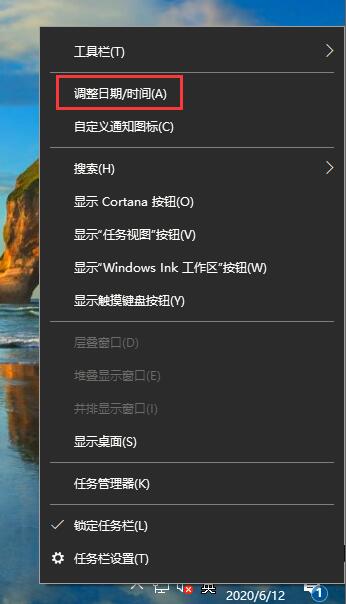
Win7系统如何将任务栏窗口设置平铺?Win7任务栏窗口平铺的设置方法
在使用Win7系统的时候,因工作需要,要打开大量文件,而同一程序的文件会默认叠加在一起,这样查找起来非常不方便,那么要如何将打开的窗口不叠加起来,设置平铺呢?其实很简单,只需更改任务栏设置即可。下面小编就给大家带来Win7系统如何将任务栏窗口设置平
时间:2021-12-18
-
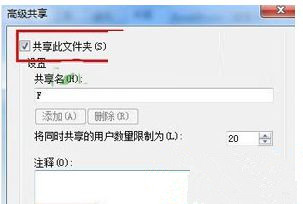
Win7系统打开磁盘共享说“没有访问权限”怎么办?
在操作win7系统的时候经常会在局域网中共享磁盘,方便其他用户访问共享资料等等,但是有win7用户说自己打开磁盘共享提示说“没有访问权限”,这是怎么回事?针对这个情况,下面小编就给大家讲讲解决的办法吧。
时间:2021-12-18
-
Win7电脑Print Spooler无法启动如何解决?
最近有Win7用户反映,Print Spooler无法启动,提示错误216:0xd8,用户不知道这是怎么回事,为此非常苦恼。那么,Win7电脑Print Spooler无法启动如何解决呢?其实,出现这一问题一般是因为打印服务异常所致,可开启与之关联的服务,或在注册表中设置。
时间:2021-12-18
-
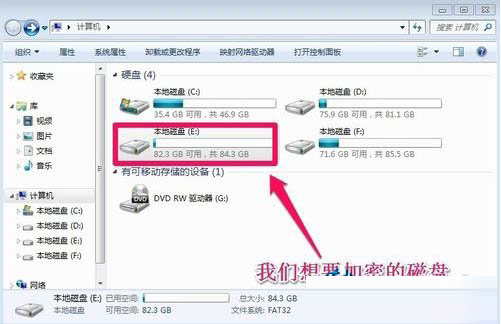
Win7怎么给硬盘加密码保护?Win7系统为硬盘设置密码的方法
Win7怎么给硬盘加密码保护?我经常会把一些重要的文件存到电脑上,有时候为了电脑的安全或者某磁盘中有重要的文件,我们可能会对磁盘设置密码。如果想要查看这个磁盘中的内容,那么就需要输入正确的密码才行。那么怎么给硬盘加密码保护?下面分享一下Win7系统为硬盘设置
时间:2021-12-18
-
Win7如何禁用加载项?Win7禁用加载项的方法
Win7系统可以说是目前最常用的电脑系统之一了,在使用的过程中就有一些小伙伴反映说不知道Win7禁用加载项在哪里,或者说不知道该如何操作。下面就和小编一起来看看应该怎么操作吧。
时间:2021-12-18
-
Win7系统怎么安装蓝牙驱动?
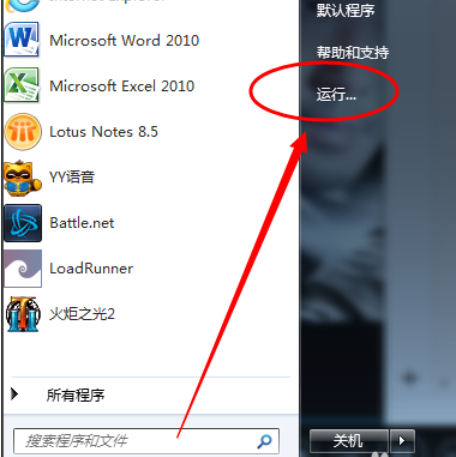
许多用户在使用电脑的时候,为了方便,通常都会选择蓝牙设备。但是最近有不少用户反应自己的蓝牙鼠标和键盘插在电脑中没有反应是怎么回事。其实这是由于电脑缺少蓝牙驱动的原因。下面小编就带着大家一起看看win7怎么装蓝牙驱动吧! 操作方法: 1、首先点击菜
时间:2021-12-18
-
Win7旗舰版系统如何设置计算机睡眠时间?
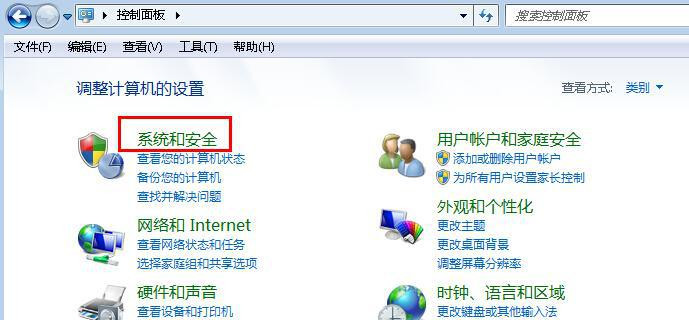
使用计算机的时候,如果长时间不进行操作的话就会自动进入睡眠状态,减少计算机的损耗,更好地保护您的计算机,那我们要如何设置计算机的睡眠时间呢?让小编来告诉你们吧,感兴趣的小伙伴们赶快来看看吧。
时间:2021-12-18


