
编辑推荐
-

系统之家装机大师增强版
还在为电脑系统卡顿、蓝屏、无法开机而烦恼?系统之家装机大师增强版就是你的最佳解决方案。它主打零基础全自动操作,全程可视化引导,即使你完全不懂电脑技术,也能跟着提示一步步完成系统重装。有需要的小伙伴就快来本站下载体验吧!
-
系统之家装机大师增强版
还在为电脑系统卡顿、蓝屏、无法开机而烦恼?系统之家装机大师增强版就是你的最佳解决方案。它主打零基础全自动操作,全程可视化引导,即使你完全不懂电脑技术,也能跟着提示一步步完成系统重装。有需要的小伙伴就快来本站下载体验吧!
-

驱动修复大师
驱动修复大师是一款功能强大的驱动修复软件,该软件不仅可以通过检查电脑情况来推送适合的驱动,而且还可以为用户提供常见的错误类型解决方案,轻松解决所遇到的问题。本站提供最新的安装包,感兴趣的用户就来本站下载体验吧。
-

驱动人生10网卡版
驱动人生10网卡版是一款十分优秀的电脑驱动程序管理软件,它能够自动检测并更新电脑上的各种硬件设备驱动程序。通过使用这款软件,用户可以方便地解决电脑硬件设备与操作系统之间的兼容性问题,提高电脑的性能和稳定性。有需要的用户可以在本站下载。
-

微软恶意软件删除工具
微软恶意软件删除工具是一款专业的软件卸载工具,能够对系统中的文件、文件夹、注册表以及系统扩展等进行全面而细致的扫描,快速定位并识别出诸如病毒、木马、间谍软件等多种类型的恶意软件,以确保始终可以检测和清除最新的恶意软件。
-

让Win7右键显示隐藏文件的方法
相信大家在日常使用电脑过程中,右键菜单是最经常做的操作,而右键菜单里的选项我们也可以根据个人需要自行添加选项进去,比如显示隐藏文件也可以添加到右键菜单里去。接下来,小编就来教教大家让Win7右键显示隐藏文件的方法。
时间:2021-12-23
-
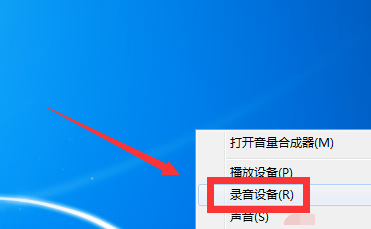
Win7如何消除麦克风噪音?Win7消除麦克风噪音方法介绍
Win7如何消除麦克风噪音?有很多用户反映在使用window7系统的电脑的时候,每次在游戏中语音的时候,总会带有着一股麦克风的噪音,根本就听不清说的什么,真是让人很苦恼,那么,遇到这样的问题该怎么解决呢?下面和小编一起来看看解决方法吧。
时间:2021-12-23
-

Win7连接不上网络错误代码651怎么解决?
win7连接不上网络错误代码651怎么解决?错误代码651大概的意思就是没有找到指定的端口,很多还在使用win7系统的小伙伴会遇到这个问题,那针对这个651错误代码要怎么解决呢?一起来看看吧。
时间:2021-12-23
-
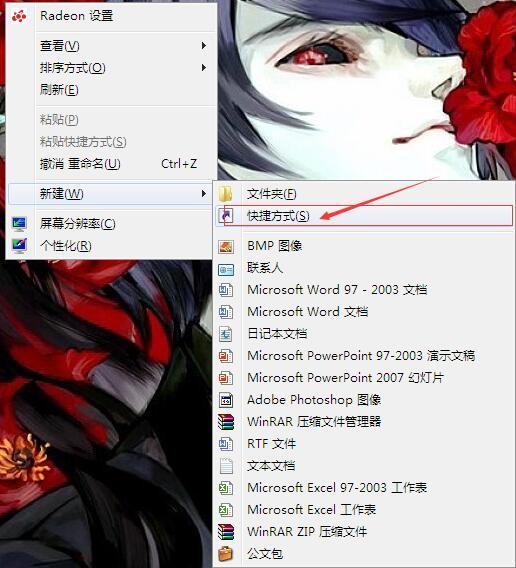
Win7如何一键关闭所有程序
Windows 7是由微软公司(Microsoft)开发的操作系统,也是Windows所有的操作系统中最稳定的一个操作系统。Win 7系统中有许多方便又实用的小技巧,今天给大家分享一个关于Win7系统一键关闭所有程序的小技巧,跟着小编一起学习一下吧。
时间:2021-12-23
-
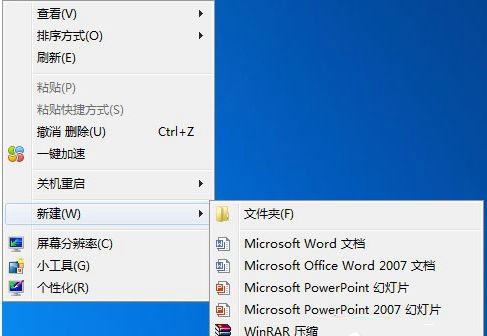
Win7旗舰版系统注册表被锁定要怎么办?
win7系统的注册表是重要的系统数据库,它存储系统和应用程序的设置信息。在日常使用中有可能要用到注册表,但是却提示注册表被锁定,碰上这种情况要怎么解决呢?
时间:2021-12-23
-
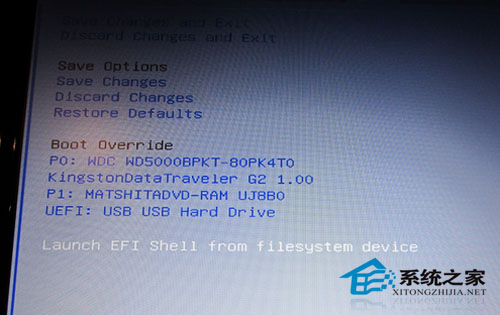
Win7系统怎么安装?使用UEFI引导安装Win7系统教程
Win7系统怎么安装?虽然目前Windows11系统也出了,但是由于win7系统优越的兼容性,仍然是有非常多的小伙伴选择使用,那么针对Windows7系统我们要怎么重装呢?下面小编就带着大家一起看看吧! 本教程的前提条件: 一、主板BIOS支持EFI。 一般来说,支持EFI的B
时间:2021-12-23
-
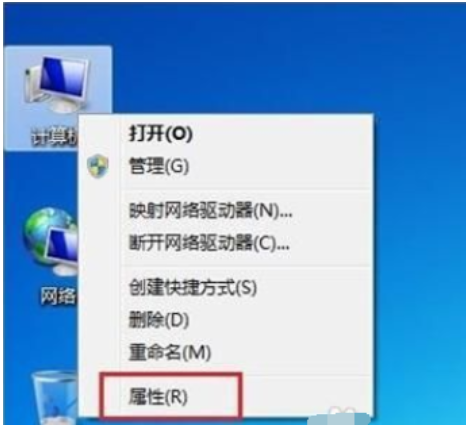
Windows7怎么调整屏幕亮度?
使用电脑需要将屏幕亮度调到合适我们眼睛使用的亮度,Windows7怎么调整屏幕亮度?系统之家小编来教你!
时间:2021-12-23
-
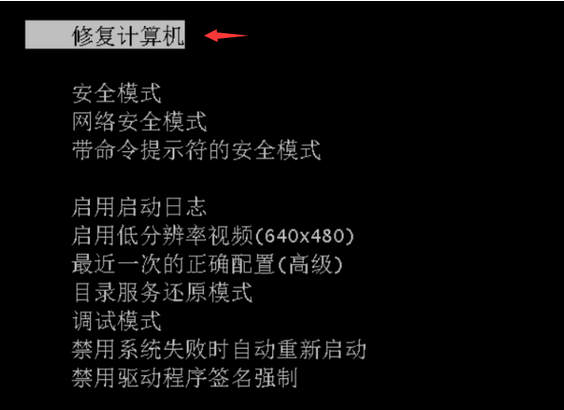
Win7不会系统修复怎么办?Win7系统修复教程
当我们的系统出现大问题的时候,除了系统重装之外,还能系统修复,我们的电脑里其实配备了系统修复的功能,很多用户都不知道在哪,系统修复可以避免重装系统带来的资料丢失,下面就给大家带来系统修复的教程。
时间:2021-12-23
-
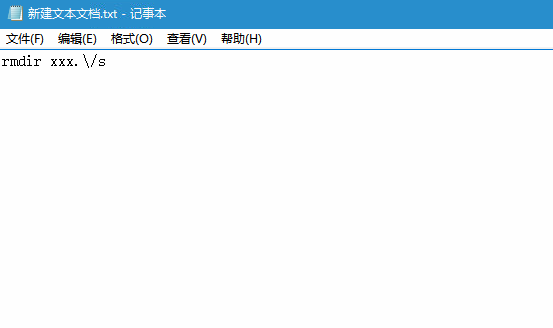
Win7旗舰版系统删除文件提示错误0x8007009怎么办?
定期删除电脑里的垃圾文件可以释放电脑内存,提高运行速度,但是在删除的过程中也会遇到一些问题,比如有win7旗舰版系统用户反映说在删除文件的时候,提示错误0x8007009,这是怎么回事?接下来小编就给大家讲讲win7旗舰版删除文件提示错误0x8007009的解决方法
时间:2021-12-23
-
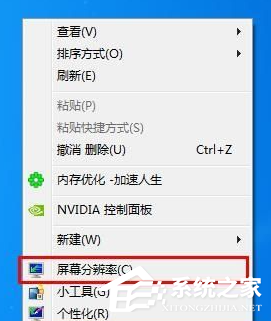
Win7系统电脑怎么设置分辨率?
许多小伙伴在使用电脑的时候,经常会针对分辨率进行设置。因为长期的使用电脑,调整合适的分辨率十分的重要,那么对于win7系统的电脑来说,我们要怎么调整分辨率呢?下面小编就带着大家一起看看吧! 操作方法: 方法一: 1、打开电脑,鼠标找一个桌面空白处
时间:2021-12-23


