
编辑推荐
-

系统之家装机大师增强版
还在为电脑系统卡顿、蓝屏、无法开机而烦恼?系统之家装机大师增强版就是你的最佳解决方案。它主打零基础全自动操作,全程可视化引导,即使你完全不懂电脑技术,也能跟着提示一步步完成系统重装。有需要的小伙伴就快来本站下载体验吧!
-
系统之家装机大师增强版
还在为电脑系统卡顿、蓝屏、无法开机而烦恼?系统之家装机大师增强版就是你的最佳解决方案。它主打零基础全自动操作,全程可视化引导,即使你完全不懂电脑技术,也能跟着提示一步步完成系统重装。有需要的小伙伴就快来本站下载体验吧!
-

驱动修复大师
驱动修复大师是一款功能强大的驱动修复软件,该软件不仅可以通过检查电脑情况来推送适合的驱动,而且还可以为用户提供常见的错误类型解决方案,轻松解决所遇到的问题。本站提供最新的安装包,感兴趣的用户就来本站下载体验吧。
-

驱动人生10网卡版
驱动人生10网卡版是一款十分优秀的电脑驱动程序管理软件,它能够自动检测并更新电脑上的各种硬件设备驱动程序。通过使用这款软件,用户可以方便地解决电脑硬件设备与操作系统之间的兼容性问题,提高电脑的性能和稳定性。有需要的用户可以在本站下载。
-

微软恶意软件删除工具
微软恶意软件删除工具是一款专业的软件卸载工具,能够对系统中的文件、文件夹、注册表以及系统扩展等进行全面而细致的扫描,快速定位并识别出诸如病毒、木马、间谍软件等多种类型的恶意软件,以确保始终可以检测和清除最新的恶意软件。
-
Win7防火墙在哪里设置?Win7防火墙无法启动怎么解决?
Win7防火墙在哪里设置?Win7防火墙无法启动怎么解决?防火墙是一种位于内部网络与外部网络之间的网络安全系统。我想大家都应该清楚防火墙的重要性。有些Win7用户不知道防火墙的具体位置,因此也不知道在哪里设置防火墙。下面小编为大家带来win7防火墙详细的解
时间:2022-01-10
-

Win7旗舰版电脑按Win键没反应怎么办?
有些使用Win7旗舰版系统的用户在使用电脑的时候,按键盘上的Win键结果却没有反应,尝试了各种方法都没能解决问题。不要着急,小编今天特意根据这个问题给大家带来了本篇教程,一起跟着小编看一看吧。
时间:2022-01-10
-
Win7镜像ISO无法装载怎么办?Win7镜像ISO无法装载的解决方法
重装Win7系统有很多种方法,而通过镜像文件去安装系统是最常用的方法,最近有一些小伙伴在使用Win7镜像ISO安装的时候提示无法装载,那么遇到这种问题应该怎么办呢?下面就和小编一起来看看有什么解决方法吧。
时间:2022-01-10
-

Win7显示未安装任何音频输出设备的解决方法
有些朋友想要了解Win7电脑显示未安装任何音频输出设备是什么原因,应该怎么解决?系统之家小编今天将给大家分享如何快速解决电脑提示没有音频设备的问题,您可以参考下面教程中的方法尝试一下解决问题。
时间:2022-01-10
-
Win7电脑关机很慢如何解决?Win7电脑关机很慢的解决办法
Win7系统的电脑在使用的时间比较久了以后,做什么感觉都会比较迟钝一些,例如关机的时候要等很久才能完全关机,那么有什么办法可以提高Win7电脑的关机速度吗?下面就和小编一起来看看解决办法吧。
时间:2022-01-10
-
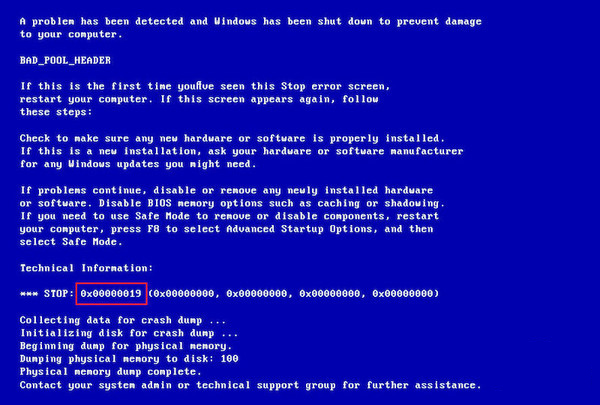
win7蓝屏错误代码0x00000019是什么?有没有解决方法
电脑开机或者使用中突然碰上蓝屏有时候是未知的BUG引起的,只要重启就可以解决,但是有的蓝屏可能重启或者修复都没办法搞定,比如开机出现蓝屏错误代码0x00000019,这个代码一般是指:磁盘驱动器在磁盘找不到指定的扇区或磁道,那有没有解决方法?我们一
时间:2022-01-10
-
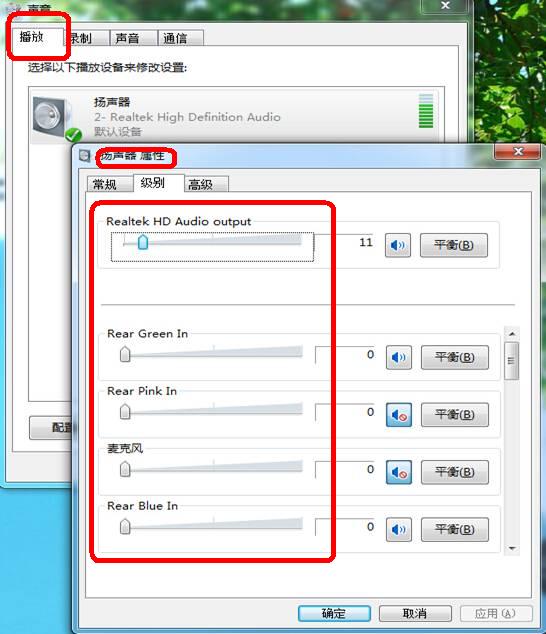
重装Win7系统后没声音了怎么办?重装系统后没声音解决方法
重装Win7系统后没声音了怎么办?当用户们因为一些解决不了的问题最终选择重装系统,但是没有想到重装系统之后却发现电脑的声音播放不出来了,无论电脑播放什么,放到多大的声音,都是寂静无声的。遇到这种情况该怎么办呢?看看小编是怎么解决的吧。
时间:2022-01-10
-
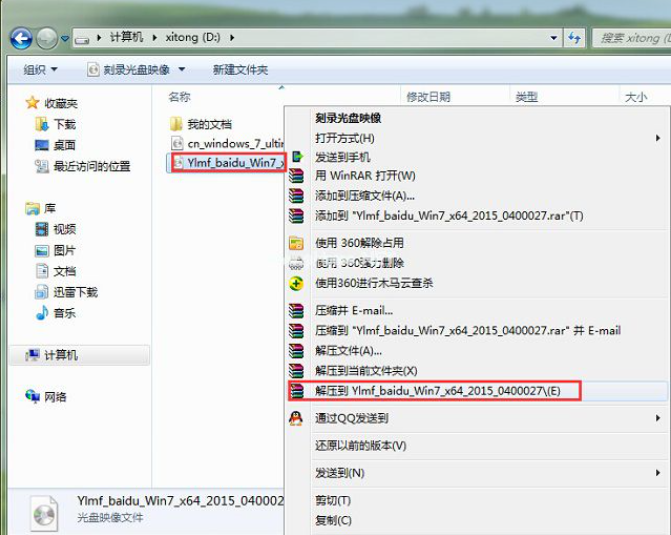
Win7硬盘安装工具怎么使用?Win7硬盘安装工具使用方法
Win7硬盘安装工具怎么使用?硬盘Win7安装器工具支持直接在硬盘中安装Windows Vista/2008/7系统,不需要刻盘或U盘启动。硬盘win7安装器工具不会给您的系统带来任何垃圾文件,不含任何广告内容。那么这个工具要怎么使用呢?下面跟小编一起来看看Win7硬盘安装工
时间:2022-01-10
-

Win7网络图标有感叹号无法上网怎么办?
网络图标显示感叹号是很常见的问题,不过很多朋友并不知道如何处理这种问题,其实操作方法十分的简单,下面给大家分享一下win7电脑连不上网络的时候该如何解决吧。 1、首先我们要右键网络图标然后选择【网络和共享中心】。 2、紧接着我们点按下【更改适配器
时间:2022-01-10
-
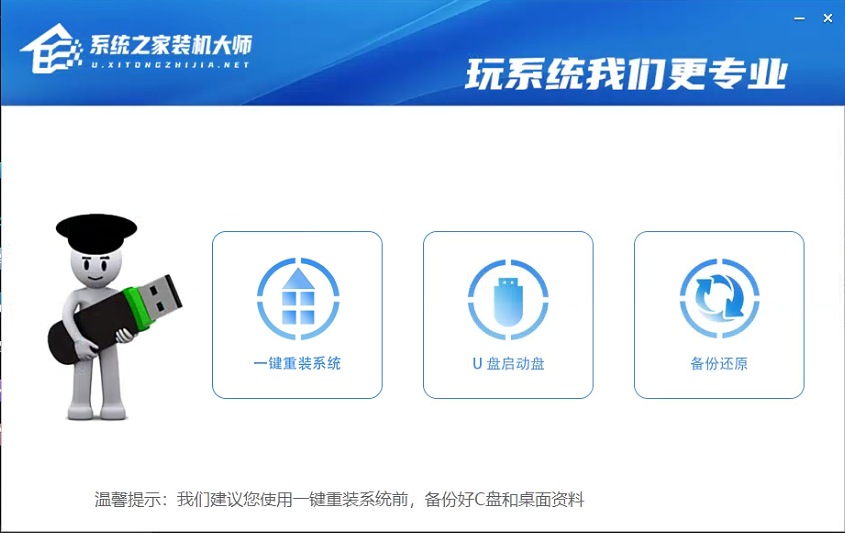
Win7怎么用U盘重装?U盘安装重装系统步骤图解win7
利用U盘重装系统是目前重装电脑系统最常用的方法之一,但是有不少小伙伴依旧不知道怎么使用U盘装,下面小编就利用自己的电脑和U盘来重装win7系统,有需要的小伙伴们快来看看吧! 准备工具: 一个大于等于8GB的U盘。 一台联网的电脑。 一、制作U盘启动工具:
时间:2022-01-10


