
编辑推荐
-

系统之家装机大师增强版
还在为电脑系统卡顿、蓝屏、无法开机而烦恼?系统之家装机大师增强版就是你的最佳解决方案。它主打零基础全自动操作,全程可视化引导,即使你完全不懂电脑技术,也能跟着提示一步步完成系统重装。有需要的小伙伴就快来本站下载体验吧!
-
系统之家装机大师增强版
还在为电脑系统卡顿、蓝屏、无法开机而烦恼?系统之家装机大师增强版就是你的最佳解决方案。它主打零基础全自动操作,全程可视化引导,即使你完全不懂电脑技术,也能跟着提示一步步完成系统重装。有需要的小伙伴就快来本站下载体验吧!
-

驱动修复大师
驱动修复大师是一款功能强大的驱动修复软件,该软件不仅可以通过检查电脑情况来推送适合的驱动,而且还可以为用户提供常见的错误类型解决方案,轻松解决所遇到的问题。本站提供最新的安装包,感兴趣的用户就来本站下载体验吧。
-

驱动人生10网卡版
驱动人生10网卡版是一款十分优秀的电脑驱动程序管理软件,它能够自动检测并更新电脑上的各种硬件设备驱动程序。通过使用这款软件,用户可以方便地解决电脑硬件设备与操作系统之间的兼容性问题,提高电脑的性能和稳定性。有需要的用户可以在本站下载。
-

微软恶意软件删除工具
微软恶意软件删除工具是一款专业的软件卸载工具,能够对系统中的文件、文件夹、注册表以及系统扩展等进行全面而细致的扫描,快速定位并识别出诸如病毒、木马、间谍软件等多种类型的恶意软件,以确保始终可以检测和清除最新的恶意软件。
-
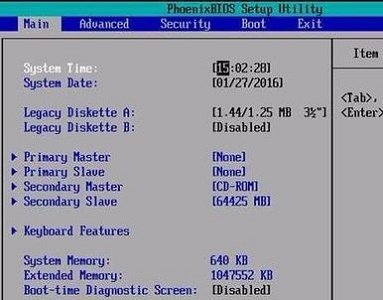
win7主板cpu节能模式怎么关?win7主板cpu节能模式关闭教程
当用户在使用win7电脑时,发现自己的cpu主频一直在变化,我们可以通过关闭bios上的节能模式,使cpu主频保持稳定,从而改善计算机的稳定性,现在就一起来看看win7主板cpu节能模式关闭教程。
时间:2022-07-11
-
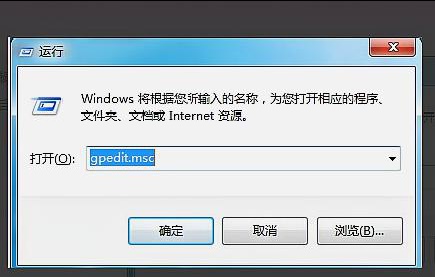
win7更改电源设置打不开怎么办?win7更改电源设置打不开解决方法
本公司在win7系统中,可通过改变电源设定来调节关屏、系统休眠等多种操作。但有时也可能会遇到电源设定打不开的情况,这时可能是因为我们的控制面板被禁用,只需在组策略中打开它即可
时间:2022-07-11
-
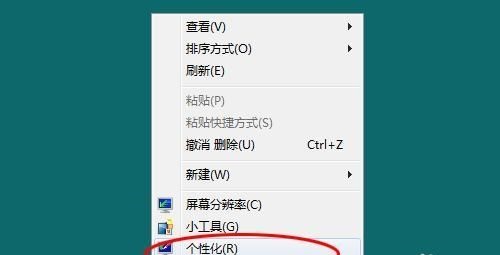
win7窗口背景颜色怎么设置?win7窗口背景颜色设置教程
使用win7系统时,可手动设定窗口背景颜色,以获得更好的视觉感受,如设置为保护色,还可保护视力,方法十分简单,只需在高级外观设置中设置即可,下面就一起来学习。
时间:2022-07-11
-
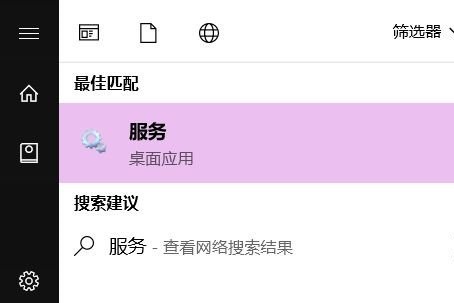
win7优化后风扇狂转怎么办?win7优化后风扇狂转解决方法
超负荷运转是一个严重影响使用体验的问题,不仅噪音很大,而且还可能使超负荷运转,损坏超负荷,甚至导致机箱过热。在优化之后,如果我们发现了这个问题,可以用关闭相关服务的方法来
时间:2022-07-11
-

windows7怎么还原系统
windows7怎么还原系统 windows7怎么还原系统 1.下载 "一键GHOST硬盘版"用压缩工具软件解压,解压后选"setup.exe"文件,即自动把一键还原安装到硬盘中.安装完成后,在桌面和开始菜单将建立程序的快捷方式: 2.备份C盘: 打开"一键GHOST"--点选"一键备份C盘"-- 点选"备份",自动重启进入系统备份进度中,(备份进度中不要手动指定),完成后会自动重启.在我的电脑第一块硬盘最后的一个分区磁盘中,存放着一个
时间:2022-07-11
-

雨林木风win7哪个版本好用?雨林木风win7版本对比介绍?
win7操作系统可选择版本还挺多的,有win7家庭版、旗舰版、企业版、专业版等等。那大家要安装win7系统究竟要选择哪个版本好呢?其实这是因人而异的,大家要根据自己的使用情况来选择。
时间:2022-07-11
-
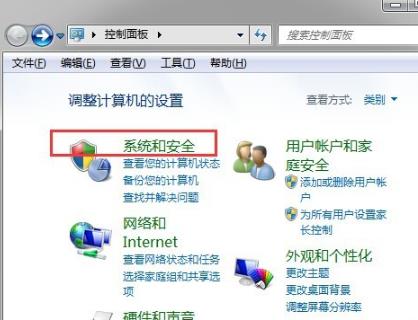
win7设置睡眠后重启又恢复禁用要怎么解决?win7设置睡眠后重启要怎么不变禁用?
好的睡眠有助于健康,win7系统也会有人给它设置自动睡眠,不过重启电脑后又恢复了默认的禁用睡眠状态。这样很不好,总不能要重复设置
时间:2022-07-11
-
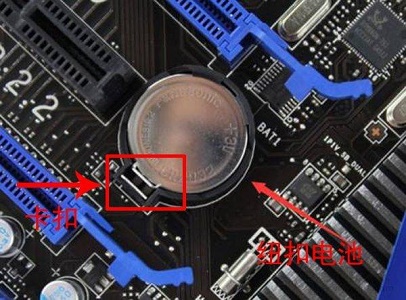
win7主板电池在哪里?win7主板电池位置介绍
有可能win7主板也会遇到停电或电池损坏需要更换电池的情况,但很多人不知道win7主板电池在哪里,我们需要先打开机箱和主板看看主板电池,下面跟小编一起来看看win7主板电池位置介绍吧。
时间:2022-07-11
-
Windows 7正式退休?windows10操作系统安装图文教程
我们已经使用Win 7操作系统很多年了。嗯,关于微软在2020年1月14日发布的消息,人们认为许多小型合作伙伴除了希望继续使用当前的系统外,还考虑了如何更新Win 10操作系统。
时间:2022-07-11
-

Windows7系统桌面图标变白的修复方法
Windows7系统桌面图标变白的修复方法 修复方法一: 首先在Win7桌面空白处右键,选择“个性化”,然后从Win7个性化窗口中随意更换一个主题。这样Windows7就会自动更新图标缓存,问题就解决了。 修复方法二: 进入Win7控制面板,然后点击“更改桌面图标”,点还原默认值就可以了。 修复方法三: 在启动计算机的时候按住F8,进入安全模式,进入到安全模式后再次重新启动计算机,Windows7系统便会自动更新那些没用的缓存图标。
时间:2022-07-11


