
编辑推荐
-

系统之家装机大师增强版
还在为电脑系统卡顿、蓝屏、无法开机而烦恼?系统之家装机大师增强版就是你的最佳解决方案。它主打零基础全自动操作,全程可视化引导,即使你完全不懂电脑技术,也能跟着提示一步步完成系统重装。有需要的小伙伴就快来本站下载体验吧!
-
系统之家装机大师增强版
还在为电脑系统卡顿、蓝屏、无法开机而烦恼?系统之家装机大师增强版就是你的最佳解决方案。它主打零基础全自动操作,全程可视化引导,即使你完全不懂电脑技术,也能跟着提示一步步完成系统重装。有需要的小伙伴就快来本站下载体验吧!
-

驱动修复大师
驱动修复大师是一款功能强大的驱动修复软件,该软件不仅可以通过检查电脑情况来推送适合的驱动,而且还可以为用户提供常见的错误类型解决方案,轻松解决所遇到的问题。本站提供最新的安装包,感兴趣的用户就来本站下载体验吧。
-

驱动人生10网卡版
驱动人生10网卡版是一款十分优秀的电脑驱动程序管理软件,它能够自动检测并更新电脑上的各种硬件设备驱动程序。通过使用这款软件,用户可以方便地解决电脑硬件设备与操作系统之间的兼容性问题,提高电脑的性能和稳定性。有需要的用户可以在本站下载。
-

微软恶意软件删除工具
微软恶意软件删除工具是一款专业的软件卸载工具,能够对系统中的文件、文件夹、注册表以及系统扩展等进行全面而细致的扫描,快速定位并识别出诸如病毒、木马、间谍软件等多种类型的恶意软件,以确保始终可以检测和清除最新的恶意软件。
-
电脑定时关机怎么设置win7?win7电脑定时关机设置详细方法介绍
许多用户在使用电脑的时候,对没有定时关机这一项感到很烦,但实际上也可以通过命令设置定时关机,那么具体怎么操作呢,快来看看详细的操作步骤吧~。
时间:2022-07-26
-

Win7显示器颜色不正常怎么办?Win7显示器颜色不正常的原因及解决方法
电脑显示器是重要的输出设备,没有显示,就没有界面也就无法操作。可是用久的电脑显示器有的会出现显示颜色不正常,直观感受很糟糕。有什么办法解决这个问题吗,让小编来给显示器做下
时间:2022-07-26
-
微软正版win7系统下载地址?微软正版win7系统下载地址及安装教程?
微软正版win7系统凭借官方的金字招牌吃香,许多坚信正版更好的用户一直都在支持。所以需要官方正版的下载地址,咱系统520也尽量满足不同用户的需求,放出安全绿色下载链接
时间:2022-07-26
-
2020年win7蓝屏怎么解决?2020年win7蓝屏的解决方法
2020年初,微软正式停止了对win7操作系统更新的支持,这意味着如果系统再次出现问题,系统更新补丁将无法修复。至于如何解决2020年win7蓝屏的问题,小编认为,如果无法修复和正常使用,我
时间:2022-07-26
-
Win7系统无法新建文本文档是什么原因?Win7系统无法新建TXT文本文档的修复教程
有win7系统的用户发现右键单击新建无法找到文本文档,也就是说,右键单击无法创建TXT文本文档。正常的win7系统默认情况下可以在鼠标右键菜单中直接创建一个新的文本文档。如果找不
时间:2022-07-26
-
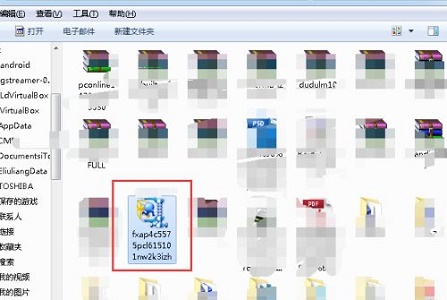
win7如何更改文件扩展名?win7文件扩展名更改教程
更改文件扩展名可以改变相应文件的属性和格式,只需对其进行重命名即可。但有时我们会发现文件扩展名找不到,无法进行更改,此时可将文件扩展名取消隐藏,下面一起来看看。
时间:2022-07-26
-

win7文件夹变成了应用程序怎么解决?win7文件夹变成了应用程序的解决方法
win7系统也算是个独立的世界,在这世界里无奇不有各种有趣的事也在发生着。win7文件夹变成了应用程序,就挺有趣的,令我们无法正常打开操作文件夹。那么小伙伴会急于找到解决方法,只要
时间:2022-07-26
-

win7系统如何设置做成wifi热点?
Win7系统是一个被用户认可的高性能系统。最近,很多win7的朋友都在问如何在win7中打造WiFi热点。今天,小编为您带来了开启和设置win7 WiFi热点的方法。
时间:2022-07-25
-
win7系统纯净版网盘下载地址安装方法步骤教程
在某些情况下,当我们使用win7操作系统计算机时,可能需要重新安装系统。小编认为win7系统纯版网盘下载地址在哪里,我们可以在系统520网站下载。也可以下载安装辅助重新安装的软件来重新
时间:2022-07-25
-
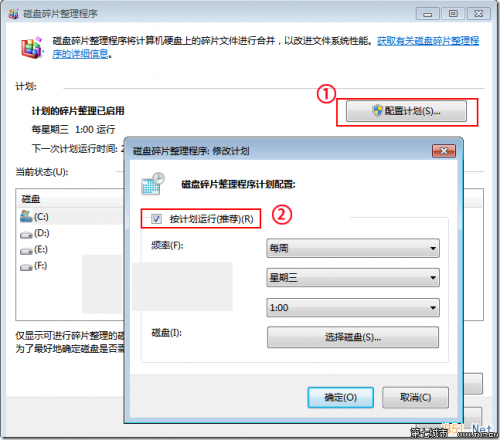
Windows7系统开启.取消磁盘碎片整理计划任务设置方法
Windows7系统开启.取消磁盘碎片整理计划任务设置方法 1、点击【开始】-【所有程序】-【附件】-【系统工具】-【磁盘碎片整理程序】,打开磁盘碎片整理程序。 2、点击【配置计划】,然后取消【按计划动行(推荐)】前面的勾选。 注:如果你想开启磁盘碎片整理计划,不取消勾选就行了,并在计划配置里面设置好相关的选项就行了。
时间:2022-07-25


