
编辑推荐
-

系统之家装机大师增强版
还在为电脑系统卡顿、蓝屏、无法开机而烦恼?系统之家装机大师增强版就是你的最佳解决方案。它主打零基础全自动操作,全程可视化引导,即使你完全不懂电脑技术,也能跟着提示一步步完成系统重装。有需要的小伙伴就快来本站下载体验吧!
-
系统之家装机大师增强版
还在为电脑系统卡顿、蓝屏、无法开机而烦恼?系统之家装机大师增强版就是你的最佳解决方案。它主打零基础全自动操作,全程可视化引导,即使你完全不懂电脑技术,也能跟着提示一步步完成系统重装。有需要的小伙伴就快来本站下载体验吧!
-

驱动修复大师
驱动修复大师是一款功能强大的驱动修复软件,该软件不仅可以通过检查电脑情况来推送适合的驱动,而且还可以为用户提供常见的错误类型解决方案,轻松解决所遇到的问题。本站提供最新的安装包,感兴趣的用户就来本站下载体验吧。
-

驱动人生10网卡版
驱动人生10网卡版是一款十分优秀的电脑驱动程序管理软件,它能够自动检测并更新电脑上的各种硬件设备驱动程序。通过使用这款软件,用户可以方便地解决电脑硬件设备与操作系统之间的兼容性问题,提高电脑的性能和稳定性。有需要的用户可以在本站下载。
-

微软恶意软件删除工具
微软恶意软件删除工具是一款专业的软件卸载工具,能够对系统中的文件、文件夹、注册表以及系统扩展等进行全面而细致的扫描,快速定位并识别出诸如病毒、木马、间谍软件等多种类型的恶意软件,以确保始终可以检测和清除最新的恶意软件。
-
win7电脑日志怎么清除?win7电脑日志删除教程
win7系统是一款被大众认可的优秀系统!最近很多使用win7系统的朋友都在问如何清除win7电脑日志。今天小编就为大家带来win7电脑日志删除教程。
时间:2022-08-24
-
win7配置更新失败怎么解决?win7配置更新失败蓝屏的解决办法
小编总感觉win7系统很像个小姑凉,动不动的蓝屏给你脸色看。就说更新这档子事吧,放着让你自动更新都会出错会失败,之后给你个蓝屏。这是啥意思,真是相当无语。
时间:2022-08-24
-
Windows7的CPU占用高是什么原因?Windows7的CPU占用高解决教程
无论您的计算机配置有多强大,即使您使用最新的Windows7系统,可以执行最多的CPU并行操作,您总会发现您的CPU利用率很高。更令人沮丧的是,没有大型软件和游戏在运行。
时间:2022-08-24
-
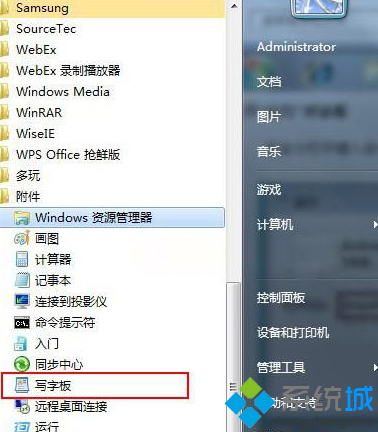
windows7系统找不到写字板怎么办
windows7系统找不到写字板怎么办 1.打开写字板的步骤就是点击右下角任务栏的"开始--所有程序--附件"在附件下拉列表上就能找到"写字板应用程序; 2.通过运行命令来调出写字板.同样是执行"开始--运行",在运行的输入框窗口上输入"wordpad"命令,然后执行该命令即可打开写字板应用程序; 3.不过你的电脑操作系统的windows XP系统的话,找到你的"运行"程序,同样在运行输入框输入"write"即可打开写字板. 在这里分享
时间:2022-08-24
-
win7 64位家庭版在哪下载?win7 64位家庭版下载及安装步骤
win7以其巩固性和良好的兼容性一直深受朋友们的喜爱,不过许多小同伴不晓得win7家庭版64位系统在哪下载,本日小编带来了下载的方式及其下载安置步调
时间:2022-08-24
-
电脑没有u盘光盘重装windows7系统的方法步骤教程
当我们使用win7系统的计算机时,如果想重新装入我们的操作系统,但是没有光盘和U盘,很多小伙伴都不知道win7应该怎么安装。所以对于这个问题小编觉得除了这两种安装方法我们也可以用直接
时间:2022-08-24
-
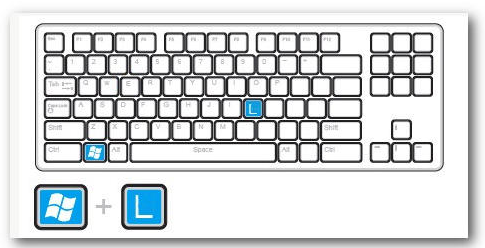
实用教程:Windows7系统键盘快捷键整理分享
更不用说快捷键的优点了。毕竟,它可以大大提高操作系统的使用效率。例如,如果要打开操作窗口,可以使用win key+R键直接打开命令行窗口,然后输入CMD进行输入。之前,vista软件媒体
时间:2022-08-24
-

Windows7系统默认字体丢失怎么办
Windows7系统默认字体丢失怎么办 Windows7系统默认字体丢失怎么办 ❶ 打开"控制面板"窗口,单击"外观和个性化"超链接,在打开的窗口中的"字体"选项组中单击"更改字体设置"超链接. ❷ 在"字体设置"窗口中单击"还原默认字体设置"按钮,即可恢复 Windows 7默认的微软雅黑字体.
时间:2022-08-24
-
win7任务管理器打不开怎么办?win7电脑任务管理器打不开的解决办法
您是否经常用win7任务管理器来控制个别进程,倘若它打不开了又该怎么办呢。为了帮助用户解决这梦魇般的问题,小编制作一期win7任务管理器系列教程,欢迎大家来查阅,希望能帮助到大家。
时间:2022-08-24
-
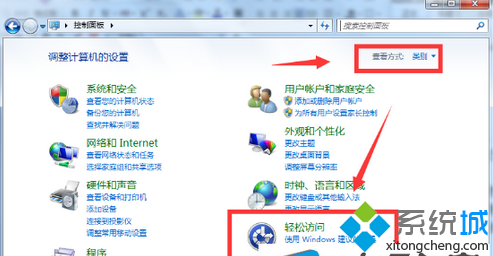
windows7关闭语音识别功能节省系统空间技巧
windows7关闭语音识别功能节省系统空间技巧 windows7关闭语音识别功能节省系统空间技巧 具体方法如下: 1.首先打开"控制面板"选项,将查看方式切换到"类别",然后找到并点击"轻松访问"选项; 2.之后进入轻松访问窗口,找到"语音识别"选项并点击进入; 3.然后在语音识别窗口选择"高级语音选项"选项; 4.最后在语音识别的属性窗口,切换到"语音识别"选项卡,然后将"用户设置"下的"启动时运行语音
时间:2022-08-24


