
编辑推荐
-

系统之家装机大师增强版
还在为电脑系统卡顿、蓝屏、无法开机而烦恼?系统之家装机大师增强版就是你的最佳解决方案。它主打零基础全自动操作,全程可视化引导,即使你完全不懂电脑技术,也能跟着提示一步步完成系统重装。有需要的小伙伴就快来本站下载体验吧!
-
系统之家装机大师增强版
还在为电脑系统卡顿、蓝屏、无法开机而烦恼?系统之家装机大师增强版就是你的最佳解决方案。它主打零基础全自动操作,全程可视化引导,即使你完全不懂电脑技术,也能跟着提示一步步完成系统重装。有需要的小伙伴就快来本站下载体验吧!
-

驱动修复大师
驱动修复大师是一款功能强大的驱动修复软件,该软件不仅可以通过检查电脑情况来推送适合的驱动,而且还可以为用户提供常见的错误类型解决方案,轻松解决所遇到的问题。本站提供最新的安装包,感兴趣的用户就来本站下载体验吧。
-

驱动人生10网卡版
驱动人生10网卡版是一款十分优秀的电脑驱动程序管理软件,它能够自动检测并更新电脑上的各种硬件设备驱动程序。通过使用这款软件,用户可以方便地解决电脑硬件设备与操作系统之间的兼容性问题,提高电脑的性能和稳定性。有需要的用户可以在本站下载。
-

微软恶意软件删除工具
微软恶意软件删除工具是一款专业的软件卸载工具,能够对系统中的文件、文件夹、注册表以及系统扩展等进行全面而细致的扫描,快速定位并识别出诸如病毒、木马、间谍软件等多种类型的恶意软件,以确保始终可以检测和清除最新的恶意软件。
-

win7纯净版安装后占用空间多少?win7纯净版安装后占用空间
不打无准备的仗,小伙伴要安装win7纯净版之前需要先了解看看,win7纯净版有多大占用多少空间。如果电脑空间不够,需要对硬件进行升级下,再来安装。避免安装不了,瞎折腾。
时间:2022-11-16
-
win7用户名称如何更改?win7用户名称更改教程
每一位小伙伴在自己的win7系统上都有自己的用户名,但有的用户并不介意起名字随意输入却不知如何更改,今天就给大家介绍了更换的具体方法。
时间:2022-11-16
-
win7系统日常问题及解释:死机、重启多了,上网慢了,看视频花了
这些是由软件和驱动程序问题引起的,与系统本身无关。我没有遇到任何崩溃,重新启动或互联网访问速度慢的问题。
时间:2022-11-16
-
win7网络图标不显示?电脑任务栏里没有网络图标解决办法
win7网络图标不显示?还让人上网吗,没有这个图标都不知道现在电脑的网络啥状况。感觉自己就像在盲人摸象啊,完全搞不懂网络情况。
时间:2022-11-16
-
win7无法正常启动0xc0000142?正常启动0xc0000142的方法
最近,许多win7系统的游戏玩家在运行某些游戏时会弹出错误提示:应用程序无法正常启动(0xc000142)。请关闭应用程序的错误提示。这个错误很可能是由于缺乏组件造成的。让我们介绍一下w
时间:2022-11-16
-
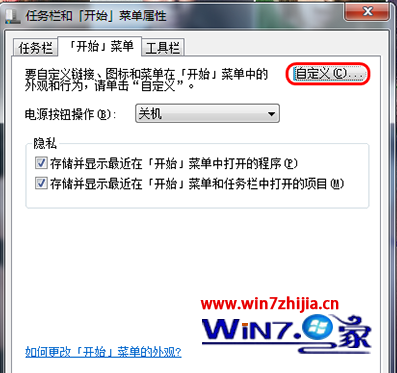
Windows7系统开启最近使用的项目功能的方法
Windows7系统开启最近使用的项目功能的方法 1、首先鼠标右击任务栏选择“属性”选项; 2、在打开的“任务栏和开始菜单属性”界面中,切换到“开始菜单”选项卡,然后点击“自定义”按钮; 3、然后再打开的“自定义开始菜单”中,我们滑动到最底端,然后勾选“最近使用的项目”,之后点击确定即可; 4、现在打开开始菜单中就可以看到最近使用的项目了哦。
时间:2022-11-16
-
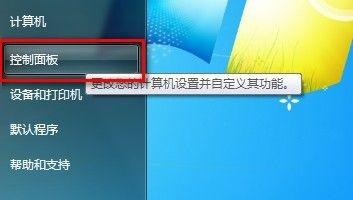
Windows7系统设置睡眠唤醒后需要密码解除锁定图文教程
Windows7系统设置睡眠唤醒后需要密码解除锁定图文教程 1,开始菜单点击“控制面板”。 2,点击“系统和安全”。 3,找到“电源选项”,点击下方的“唤醒计算机时需要密码”。 4,窗口下方“唤醒时的密码保护”栏中,点击“更改当前不可用的设置”。 5,选择“需要密码”。
时间:2022-11-16
-

win7主板常见问题?win7主板常见问题及使用教程汇总
主机板是电脑硬件的重要组成部分,它不仅是所有硬件系统的核心,而且是机箱内最大的线路板。当我们使用win7系统时,我们经常关注主板的大小,所以今天小边会给你带来win7主板的常见问题
时间:2022-11-16
-
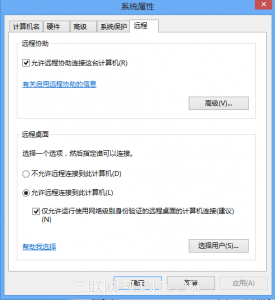
windows7如何远程控制windows8.1
windows7如何远程控制windows8.1 在windows 8下右键点击计算机——属性——高级系统设置——远程,勾选远程连接到此计算机! 在Windows 7中打开远程桌面连接—— 输入Windows 8计算机的IP地址,点连接按钮 会出现类似要求输入用户名和密码的对话框 输入用户名和密码点确定会弹出警告,直接点是就行了,然后就会连接到远程Windows 8桌面! 效果如下!
时间:2022-11-16
-
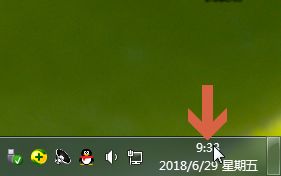
win7如何更改二十四小时显示?win7二十四小时显示更改教程
win7系统显示的时间可以在电脑右下角看到。如果不习惯12小时或24小时的显示模式,可以直接在时间设置中找到日历设置并进行更改。跟着小编一起来操作吧。
时间:2022-11-16


