
编辑推荐
-

系统之家装机大师增强版
还在为电脑系统卡顿、蓝屏、无法开机而烦恼?系统之家装机大师增强版就是你的最佳解决方案。它主打零基础全自动操作,全程可视化引导,即使你完全不懂电脑技术,也能跟着提示一步步完成系统重装。有需要的小伙伴就快来本站下载体验吧!
-
系统之家装机大师增强版
还在为电脑系统卡顿、蓝屏、无法开机而烦恼?系统之家装机大师增强版就是你的最佳解决方案。它主打零基础全自动操作,全程可视化引导,即使你完全不懂电脑技术,也能跟着提示一步步完成系统重装。有需要的小伙伴就快来本站下载体验吧!
-

驱动修复大师
驱动修复大师是一款功能强大的驱动修复软件,该软件不仅可以通过检查电脑情况来推送适合的驱动,而且还可以为用户提供常见的错误类型解决方案,轻松解决所遇到的问题。本站提供最新的安装包,感兴趣的用户就来本站下载体验吧。
-

驱动人生10网卡版
驱动人生10网卡版是一款十分优秀的电脑驱动程序管理软件,它能够自动检测并更新电脑上的各种硬件设备驱动程序。通过使用这款软件,用户可以方便地解决电脑硬件设备与操作系统之间的兼容性问题,提高电脑的性能和稳定性。有需要的用户可以在本站下载。
-

微软恶意软件删除工具
微软恶意软件删除工具是一款专业的软件卸载工具,能够对系统中的文件、文件夹、注册表以及系统扩展等进行全面而细致的扫描,快速定位并识别出诸如病毒、木马、间谍软件等多种类型的恶意软件,以确保始终可以检测和清除最新的恶意软件。
-
Win10系统提示“安全设置发生了变化,你的PIN不再可用”怎么办?
如果您开机的时候,在登录界面看到了系统提示“由于此设备上的安全设置发生了变化,你的PIN不可再用。点击重新设置PIN”,该怎么解决?出现这个系统提示的原因大概率是因为原来的账户损坏了,所以需要新建账户使用。
时间:2022-01-11
-
Win10电脑玩游戏总是死机?教你一招重置显卡驱动!
相信许多玩家在玩电脑游戏的时候经常会玩着玩着电脑就开始死机,甚至出现电脑黑屏,但是电脑重启之后一切就变得正常了,这要怎么办呢?其实最最主要的原因就是A卡的某版驱动出现问题,下面就和小编一起看一下吧!
时间:2022-01-11
-
Win10电脑的微软应用商店打不开怎么解决?
Win10系统中自带的微软应用商店可以说是非常的好用,许多用户在使用的时候经常却发现自己电脑中自带的微软应用商店根本就打不开,这要怎么解决呢?下面小编就带着大家一起来看看吧! 操作方法: 1、打开我们的电脑,在键盘上按下Windows+R打开运行窗口,输入
时间:2022-01-11
-

Win10电脑右下角出现的广告怎么关闭?Win10右下角广告弹窗屏蔽方法
有些朋友在使用Win10电脑的时候发现右下角时不时会弹出一些广告信息,大部分都是游戏的广告,应该怎么做才能避免被这些广告弹窗骚扰呢,今天系统之家小编就来讲讲方法,那么当Win10电脑右下角出现广告的时候应该怎么办,就几个步骤,跟着操作就行了。
时间:2022-01-11
-
Win10精简版Ltsc怎么样 Win10精简版Ltsc稳定性如何
Win10精简版Ltsc怎么样?Win10精简版Ltsc全称叫做Win10企业版长期服务版本,是专门为企业用户定做的精简版Win10,主打稳定的办公环境。占用很少的win10LTSC精简版是中低配电脑的救星系统。 假如你需要一款服务更加精简,速度更加流畅,安全稳定又不常更新的系
时间:2022-01-11
-
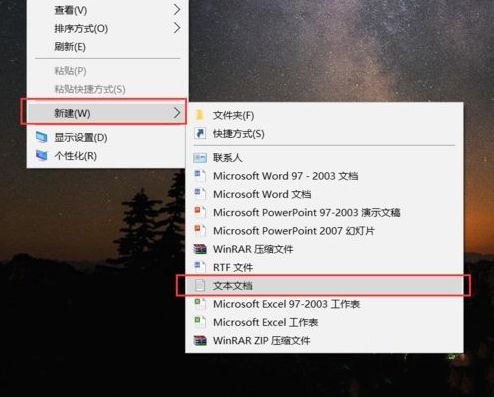
Win10系统怎么设置自动清理垃圾缓存文件?Win10系统设置自动清理垃圾缓存文件方法
Win10系统使用一段时间后,清理垃圾缓存文件是必须做的一件事情,不然堆积太多容易造成系统卡顿。网上介绍过很多方法,但都比较费劲,需要下载第三方软件,那么有什么简单的方法?本文小编介绍一招简单方法,无须安装第三方杀毒软件。
时间:2022-01-11
-
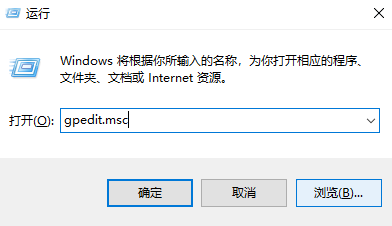
Win10右边的通知怎么关掉?Win10删除通知和操作中心方法
Win10右边的通知怎么关掉?我们都知道在Win10系统中中,右下角有个通知和操作中心。用户将在显示通知时读取这些通知,但是不能查看任何错过的通知。这里小编为大家带来的关掉Win10右边通知方法教程。一起来看看吧!
时间:2022-01-11
-
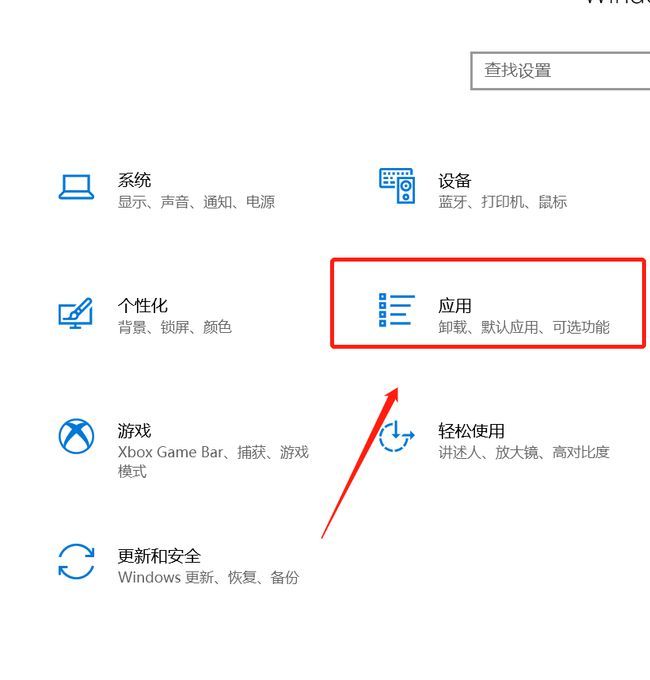
Win10纯净版无法安装ie怎么办?
有Win10纯净版用户发现自己的系统无法安装ie,不知道该如何解决这个问题,那么小编就来教大家。
时间:2022-01-11
-
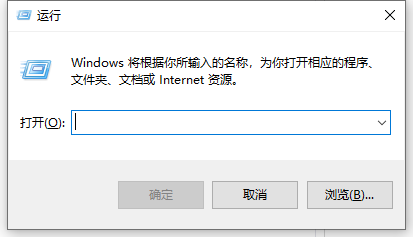
Win10专业版系统如何打开运行命令?
Win10专业版系统运行命令是管理计算机的一个窗口,很多电脑上的一些操作都需要打开运行命令窗口执行,现 在还有很多网友不知道Win10专业版系统如何打开运行命令?系统之家小编这就把方法分享给大家。
时间:2022-01-11
-
Win10魔兽分辨率怎么调到全屏?魔兽设置全屏方法
很多玩家在玩魔兽争霸这款游戏中,发现魔兽争霸的游戏无法全屏显示,小小的显示在屏幕中。为了追求更好的游戏体验,大家还是很想让游戏争霸全屏显示的,那么该怎么设置呢?下面小编给大家提供设置魔兽争霸游戏全屏的步骤。
时间:2022-01-11


