
编辑推荐
-

系统之家装机大师增强版
还在为电脑系统卡顿、蓝屏、无法开机而烦恼?系统之家装机大师增强版就是你的最佳解决方案。它主打零基础全自动操作,全程可视化引导,即使你完全不懂电脑技术,也能跟着提示一步步完成系统重装。有需要的小伙伴就快来本站下载体验吧!
-
系统之家装机大师增强版
还在为电脑系统卡顿、蓝屏、无法开机而烦恼?系统之家装机大师增强版就是你的最佳解决方案。它主打零基础全自动操作,全程可视化引导,即使你完全不懂电脑技术,也能跟着提示一步步完成系统重装。有需要的小伙伴就快来本站下载体验吧!
-

驱动修复大师
驱动修复大师是一款功能强大的驱动修复软件,该软件不仅可以通过检查电脑情况来推送适合的驱动,而且还可以为用户提供常见的错误类型解决方案,轻松解决所遇到的问题。本站提供最新的安装包,感兴趣的用户就来本站下载体验吧。
-

驱动人生10网卡版
驱动人生10网卡版是一款十分优秀的电脑驱动程序管理软件,它能够自动检测并更新电脑上的各种硬件设备驱动程序。通过使用这款软件,用户可以方便地解决电脑硬件设备与操作系统之间的兼容性问题,提高电脑的性能和稳定性。有需要的用户可以在本站下载。
-

微软恶意软件删除工具
微软恶意软件删除工具是一款专业的软件卸载工具,能够对系统中的文件、文件夹、注册表以及系统扩展等进行全面而细致的扫描,快速定位并识别出诸如病毒、木马、间谍软件等多种类型的恶意软件,以确保始终可以检测和清除最新的恶意软件。
-
Win10系统崩溃怎么修复?Win10系统崩溃修复教程
近期有小伙伴反响电脑win10系统崩溃,不能入系统进行修复,这该怎么办呢?实际上我们可以用U盘从新下载一套系统进行安装,今天小编就带着详细的解决步骤,具体一起来看看吧。
时间:2022-07-30
-
Win10登录密码忘了怎么办
Win10登录密码忘了怎么办呢?很多用户对此还不是很清楚,小编这里就给大家带来有关Win10登录密码忘了怎么办的回答,希望能够帮助大家了解。
时间:2022-07-30
-
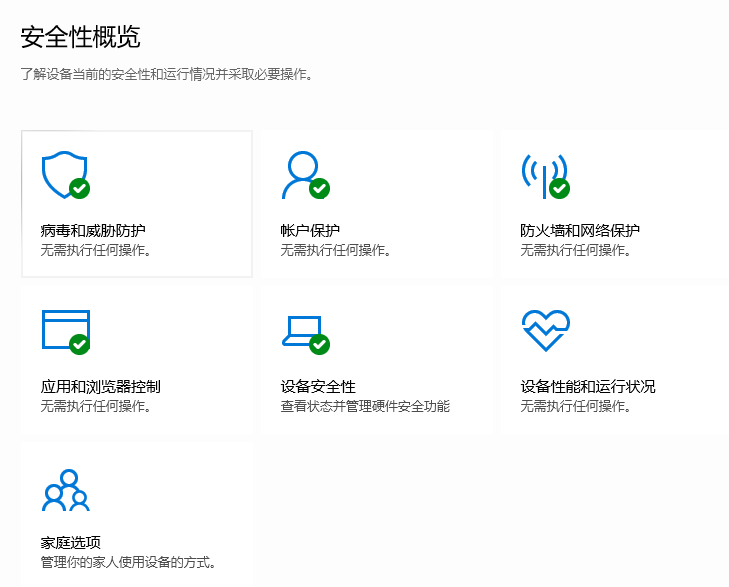
Win10Defender怎么关闭?具体要怎么操作?
Win10Defender是微软自带的杀毒防护软件,是一个小编觉得当前最佳用的了,应为win10系统不建议应用第三方杀毒软件,不稀饭的小同伴可以封闭了,下面来看看封闭的技巧吧。
时间:2022-07-30
-
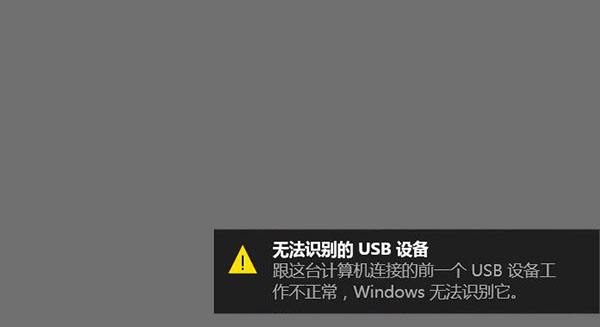
win10为什么无法识别的usb设备?win10无法识别usb设备解决方法
使用USB接入win10电脑的时候,会有出息无法识别的情况,要是接触不好还好解决,这种多拔插几次就好了,但是出现无法识别的usb设备也会有比较棘手的情况,下面来看看详细的解决方法吧。
时间:2022-07-30
-

Win10系统网络经常掉线的解决教程
使用Win10系统时,很多人都会遇到问题,即Win10网络经常断开,无论是有线网络还是无线网络都容易断开。 在升级到Win10之前,Win7和Win8上没有这样的问题,因此,如果Win10系统网络经常离
时间:2022-07-30
-
怎么关闭win10的自动更新?关闭win10的自动更新方法
许多小合作伙伴在使用Win 10工作或玩游戏时经常会碰面,系统会突然自动更新。此时,我们肯定破坏了计算机的情绪,那么我们如何关闭Win 10的自动更新呢?今天,编辑教会了您如何设置关机更
时间:2022-07-30
-
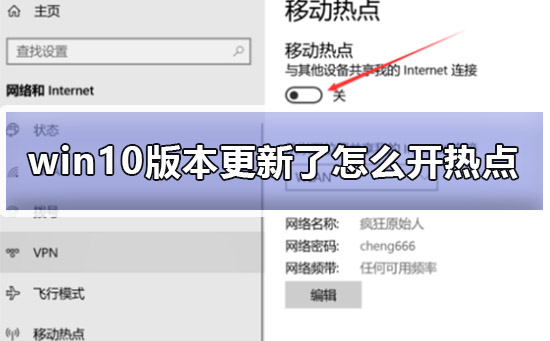
win10版本更新了怎么开热点
现在越来越多的用户开始使用win10系统。随着系统的升级,你知道如何在win10更新后打开热点吗?下面让小编来告诉大家解决的办法!但愿能帮上忙~。
时间:2022-07-30
-
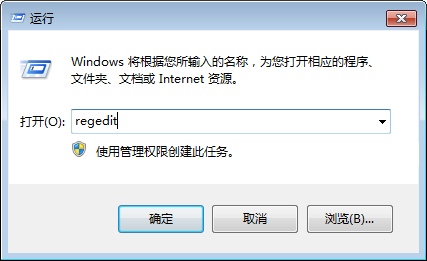
win10系统禁用图片自动压缩功能的方法
很多用户并不知道win10系统有这样的功能,即它可以自动压缩文件,为计算机节省更多的空间。这个时候,很多用户不明白我发的图片质量为什么很好,但是在win10系统的电脑上是怎么变
时间:2022-07-30
-
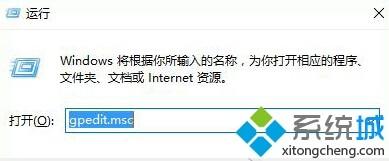
Windows10系统自动下载酷图怎么办
Windows10系统自动下载酷图怎么办 Windows10系统自动下载酷图怎么办?不少用户在升级到Win10正式版后,发现新系统会自动在Windows服务器中下载一些信息.Windows10虽然好用又美观,但自动下载一些不必要的信息也会让人很讨厌.阅读下文了解Windows10自动下载酷图的关闭方法. 具体如下: 1.首先登录到Windows10系统,用键盘快捷键"Win+R"功能,直接打开"运行"命令的对话框,组策略要从这里进去.在输入框里输入"gpedit.msc"的命令,记住要输
时间:2022-07-30
-
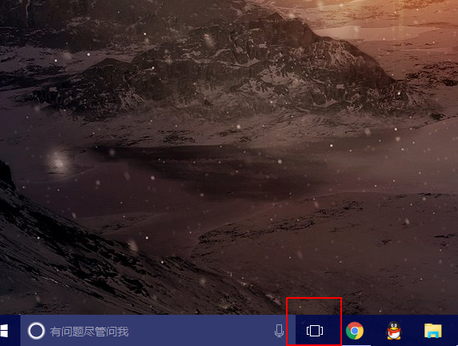
Win10“任务视图”是什么?win10任务视图功能的使用教程
Win10添加了一个名为“任务视图”的函数。这个函数是什么?如何使用?这就是我们今天要介绍给你们的。如何使用任务视图?首先,让我们看看任务视图在哪里。默认情况下,此图标位
时间:2022-07-30


