
编辑推荐
-

系统之家装机大师增强版
还在为电脑系统卡顿、蓝屏、无法开机而烦恼?系统之家装机大师增强版就是你的最佳解决方案。它主打零基础全自动操作,全程可视化引导,即使你完全不懂电脑技术,也能跟着提示一步步完成系统重装。有需要的小伙伴就快来本站下载体验吧!
-
系统之家装机大师增强版
还在为电脑系统卡顿、蓝屏、无法开机而烦恼?系统之家装机大师增强版就是你的最佳解决方案。它主打零基础全自动操作,全程可视化引导,即使你完全不懂电脑技术,也能跟着提示一步步完成系统重装。有需要的小伙伴就快来本站下载体验吧!
-

驱动修复大师
驱动修复大师是一款功能强大的驱动修复软件,该软件不仅可以通过检查电脑情况来推送适合的驱动,而且还可以为用户提供常见的错误类型解决方案,轻松解决所遇到的问题。本站提供最新的安装包,感兴趣的用户就来本站下载体验吧。
-

驱动人生10网卡版
驱动人生10网卡版是一款十分优秀的电脑驱动程序管理软件,它能够自动检测并更新电脑上的各种硬件设备驱动程序。通过使用这款软件,用户可以方便地解决电脑硬件设备与操作系统之间的兼容性问题,提高电脑的性能和稳定性。有需要的用户可以在本站下载。
-

微软恶意软件删除工具
微软恶意软件删除工具是一款专业的软件卸载工具,能够对系统中的文件、文件夹、注册表以及系统扩展等进行全面而细致的扫描,快速定位并识别出诸如病毒、木马、间谍软件等多种类型的恶意软件,以确保始终可以检测和清除最新的恶意软件。
-
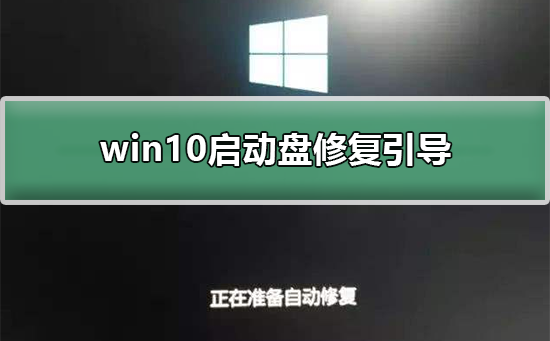
win10启动盘如何修复引导?win10启动盘修复引导的方法
朋友们如果遇到win10修复引导失败是怎么处理的,今天小编教大家用启动盘来进行修复,非常行之有效的方法,只需要有个启动盘就能很好的来解决。
时间:2022-09-21
-

雨林木风win10系统不能自动安装怎么办?雨林木风win10系统不能自动安装教程
当我们下载win10操作系统准备安装时,有些小伙伴如果遇到了下载的雨林风win10系统不能自动安装的问题,小编想,也许是我们下载的系统有问题。可在系统520网站上再次下载安装操作系统,系
时间:2022-09-21
-

Win10管理和优化开机启动项的教程
有人发现Win10系统的启动速度似乎比原始Win7和Win8慢,但不要对Win10失去信心。 我们可以通过优化Win10启动项来解决Win10启动缓慢的问题。 本文将向您介绍Windows 10中管理和优化启动项的方
时间:2022-09-21
-

Win10系统关闭Defender服务的操作步骤,Defender服务关闭教程
微软提供的Windows系统自带的杀毒服务“Defender”服务,水平一直处在比较高的阶段,多次入选第三方评选机构的“最强杀毒软件”。不过在使用Windows 10系统时,有时候需要关闭该服务
时间:2022-09-21
-
升级Windows10怎么重装?
升级Windows10怎么重装? 全球数千万的用户已经用上了Windows 10系统,在此次的"无损升级"中,Win10几乎保留了用户之前的所有文件. 但同时C盘(严格说是安装分区)可用空间也减少了,我们已经分享过释放方法,当然,还有一个更彻底的就是格式化重新安装.下面分享几点流程和注意事项供读者参考. 1.Win10须已经激活 微软目前对OEM政策比较宽容,几乎自动更新可用的Win7/8.1用户在升级后都能直接激活.具体查看方式是:右键"此电脑"--"属性"或设置--更新和安全
时间:2022-09-21
-
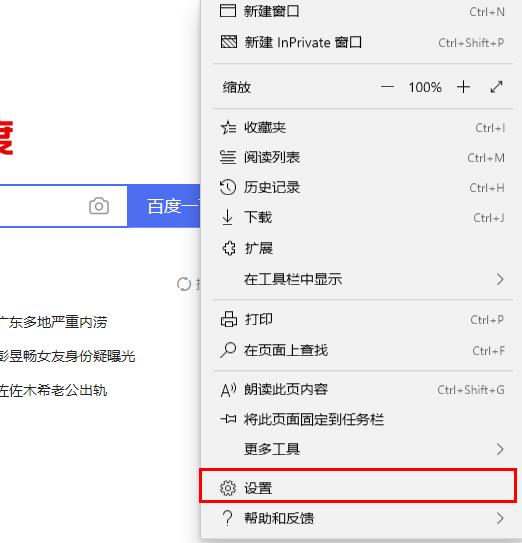
edge浏览器中怎么样才能去关闭广告?
恼人的广告又在浏览器右下角出现了,那么在edge浏览器中怎么样才能去关闭广告呢?下面就一起来看看详细的操作方法吧。
时间:2022-09-21
-

telnet不是内部或外部命令怎么办?telnet不是内部或外部命令解决方法
毫无疑问,在使用win10系统的过程中,每个人都会遇到一个常见的问题,即在正常运行时突然出现telnet非内部命令或外部命令,随后用户就不能正确使用系统,这并非用户操作的原因,解决好这
时间:2022-09-21
-

Windows10系统下鼠标乱动不受控制如何解决
Windows10系统下鼠标乱动不受控制如何解决 鼠标是我们控制电脑的主要设备之一,其重要性不容小视.不过,最近一些windows10系统用户反馈,遇到了电脑鼠标老是会乱动的情况,拨了也会动,根本控制不住,感觉非常烦恼.这该怎么办呢?今天,小编要给大家分享该问题的具体解决办法. 具体如下: 1.按下"Win+X"组合键打开系统快捷菜单,点击"计算机管理": 2.依次展开:任务计划程序任务计划程序库microsoftwindows pm: 3.在窗口右侧找到并禁用"TMP维护任务"皆可解决
时间:2022-09-21
-
windows10系统打印机进行扫描的方法
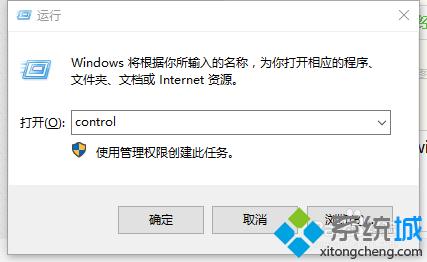
windows10系统打印机进行扫描的方法 windows10系统打印机进行扫描的方法 具体方法如下: 1.插上打印机,安装好打印机驱动,有的免驱动,此步骤略; 2.首先按win+R键,输入control进入控制面板; 3.在控制面板里找到并点击查看设备和打印机; 4.找到你的打印机,右键点击开始扫描即可. 看了上述小编的介绍,相信大家对windows10打印机如何扫描问题已经有了一定的了解.有需要的朋友们,可以自己动手操作看看哦!
时间:2022-09-21
-

win7升级win10数据会丢失吗
自2020年1月14日起,微软宣布正式停止对win7系统的支持,未来win7系统将不会安全修复和更新。继续使用win7系统将大大增加病毒和恶意软件攻击的风险。许多合作伙伴质疑升级他们的数据是否会
时间:2022-09-21


