
编辑推荐
-

系统之家装机大师增强版
还在为电脑系统卡顿、蓝屏、无法开机而烦恼?系统之家装机大师增强版就是你的最佳解决方案。它主打零基础全自动操作,全程可视化引导,即使你完全不懂电脑技术,也能跟着提示一步步完成系统重装。有需要的小伙伴就快来本站下载体验吧!
-
系统之家装机大师增强版
还在为电脑系统卡顿、蓝屏、无法开机而烦恼?系统之家装机大师增强版就是你的最佳解决方案。它主打零基础全自动操作,全程可视化引导,即使你完全不懂电脑技术,也能跟着提示一步步完成系统重装。有需要的小伙伴就快来本站下载体验吧!
-

驱动修复大师
驱动修复大师是一款功能强大的驱动修复软件,该软件不仅可以通过检查电脑情况来推送适合的驱动,而且还可以为用户提供常见的错误类型解决方案,轻松解决所遇到的问题。本站提供最新的安装包,感兴趣的用户就来本站下载体验吧。
-

驱动人生10网卡版
驱动人生10网卡版是一款十分优秀的电脑驱动程序管理软件,它能够自动检测并更新电脑上的各种硬件设备驱动程序。通过使用这款软件,用户可以方便地解决电脑硬件设备与操作系统之间的兼容性问题,提高电脑的性能和稳定性。有需要的用户可以在本站下载。
-

微软恶意软件删除工具
微软恶意软件删除工具是一款专业的软件卸载工具,能够对系统中的文件、文件夹、注册表以及系统扩展等进行全面而细致的扫描,快速定位并识别出诸如病毒、木马、间谍软件等多种类型的恶意软件,以确保始终可以检测和清除最新的恶意软件。
-
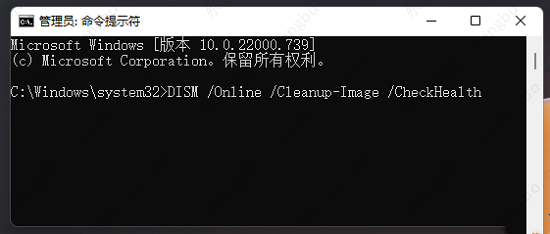
win11一键修复所有dll缺失的方法介绍
win11怎么一键修复所有dll缺失?dll文件指的是库文件,是计算机上的一类文件,供给使用者一些开箱即用的变量、函数或类,有很多小伙伴安装了win11系统后出现了dll缺失的问题,下面只需要根据小编给出的win11一键修复所有dll缺失的方法就可以修复了,一起来看看吧。
时间:2023-09-08
-
Win11系统如何瘦身 Win11瘦身精简教程
有用户觉得升级Win11系统之后,占用内存太多了,想要对Win11系统进行瘦身精简,但是不知道怎么具体操作。其实我们可以通过清理系统垃圾文件并删除保留空间等方法进行精简操作。
时间:2023-09-08
-
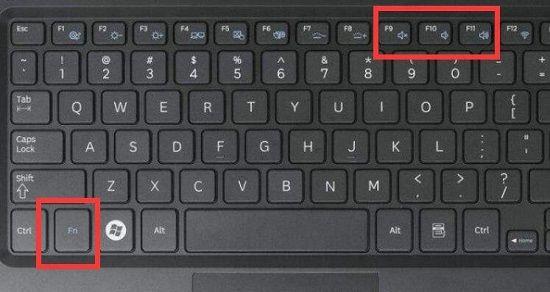
Win11怎么使用快捷键调声音 Win11使用快捷键调声音的方法
我们在玩游戏的时候或者听音乐的时候都会去调节合适的音乐,其实在Win11系统中可以使用快捷键去调整声音,下面小编就给大家带来笔记本和台式机通过快捷键调声音的方法。
时间:2023-09-08
-
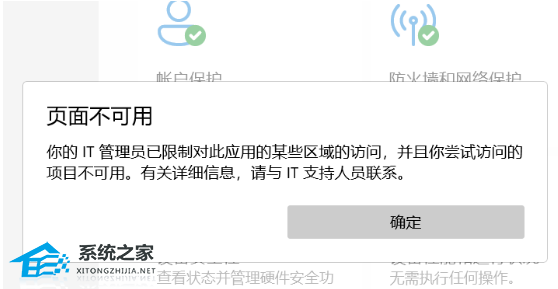
Win11页面不可用你的it管理员已经限制对此应用的某些区域的访问
最近有部分使用Win11系统用户遇到了“页面不可用,你的IT管理员已经限制对此应用的某些区域的访问”的提示,导致自己被被限制在特定区域内访问某个应用程序或服务,那么在遇到这种情况应该怎么办呢?让我们一起来看看解决方法吧。
时间:2023-09-08
-
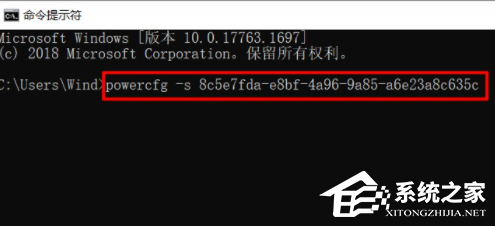
Win11只有平衡没有高性能怎么办?Win11没有高性能的解决方法
一般来说Win11系统都是有内置三种电源计划,分别是“平衡”、“节能”以及“高性能”,而有部分小伙伴在很使用的时候发现在电源选项中只有平衡模式,没有高性能模式选项,因此在下面的部分,我将介绍一些解决此问题的方法。
时间:2023-09-08
-
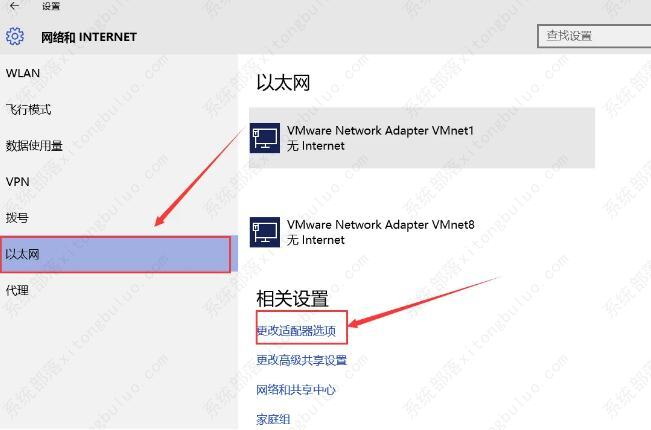
修复Win11上的任何以太网(有线)问题的方法
电脑必须连上网络才能进行正常的运行,但是在使用过程中难免会遇上一些问题,比如网络问题、局域网问题等等。不论网络问题是什么,Win11都有一个用于以太网适配器的重置选项,以解决驱动程序和许多连接问题,包括缓慢的数据传输。
时间:2023-09-08
-
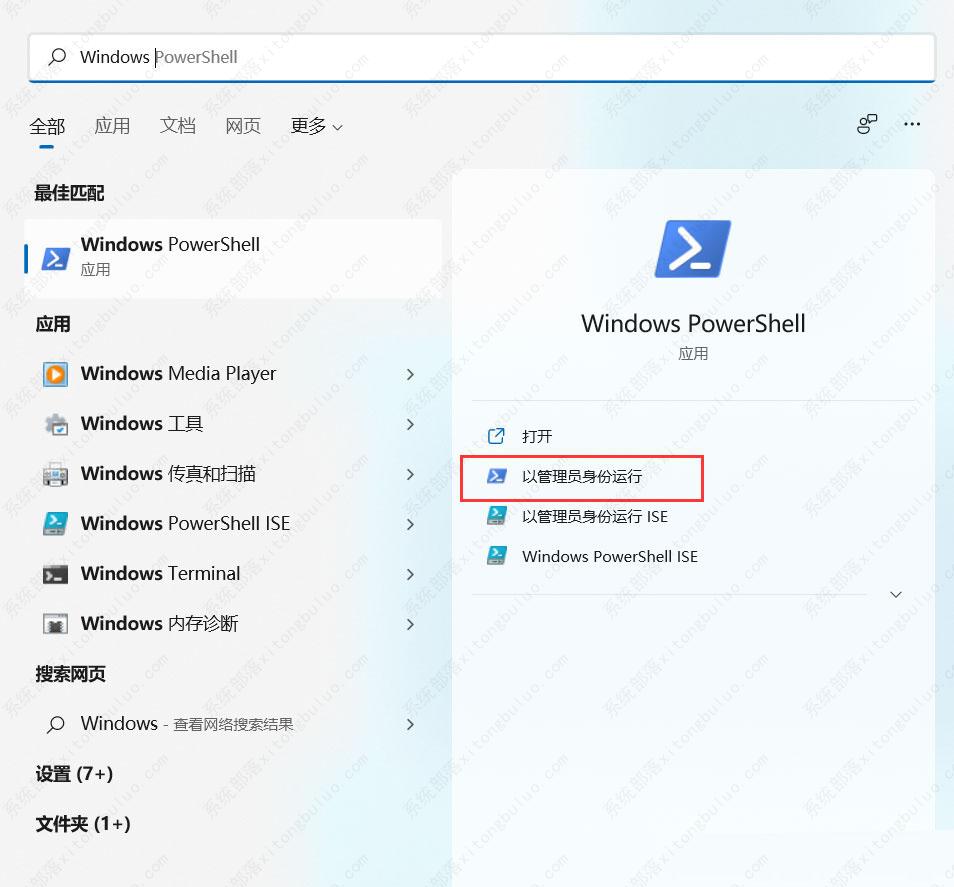
Win11使用DOS命令来隐藏磁盘分区的详细教程
有用户想要对Win11系统隐藏磁盘分区,但是才使用新系统不久,不知道怎么操作。其实可以利用DOS中的diskpart命令在不破坏磁盘文件的情况下来隐藏磁盘中的某个分区,非常好用。
时间:2023-09-08
-
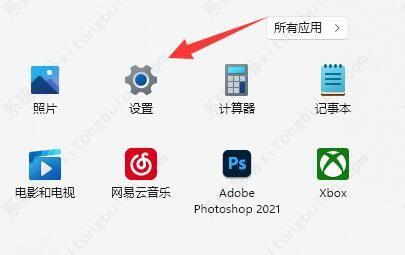
怎么单独设置耳机音量?Win11单独设置耳机音量的方法
有时候我们会使用多个音响设备,每个设备的声音都是不一样的,那我们要怎么单独给耳机设置音量呢?下面我们就一起来看看Win11系统中单独设置音量的方法。
时间:2023-09-08
-
微软最新Win11 Beta 22621.598/22622.598(KB5017390)发布!
微软最新Win11 Beta 22621 598 22622 598(KB5017390)发布:无法卸载具有相互依赖关系的应用!今天微软官方面向Windows 预览体验成员,向 Beta 频道发布Windows 11 Insider Preview Build 22621 598 和 Build 22622 598(KB5017390),详细更新内容如下。
时间:2023-09-08
-
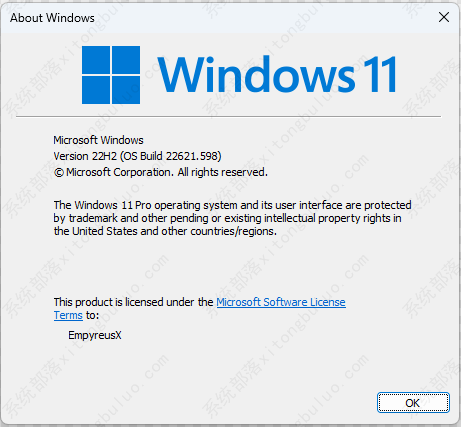
win11 22621.598补丁包(beta预览版)下载
Windows 11 build 22621 598是 build 22621 1 的更新。它可以通过安装 KB5017390 累积更新获得,该更新于 2022 年 9 月 12 日在 Beta 通道中发布给Windows预览体验成员的子集,默认禁用新功能。这里小编为大家提供win11 22621 598补丁包下载,有需要的快来下载吧!
时间:2023-09-08


