
编辑推荐
-

系统之家装机大师增强版
还在为电脑系统卡顿、蓝屏、无法开机而烦恼?系统之家装机大师增强版就是你的最佳解决方案。它主打零基础全自动操作,全程可视化引导,即使你完全不懂电脑技术,也能跟着提示一步步完成系统重装。有需要的小伙伴就快来本站下载体验吧!
-
系统之家装机大师增强版
还在为电脑系统卡顿、蓝屏、无法开机而烦恼?系统之家装机大师增强版就是你的最佳解决方案。它主打零基础全自动操作,全程可视化引导,即使你完全不懂电脑技术,也能跟着提示一步步完成系统重装。有需要的小伙伴就快来本站下载体验吧!
-

驱动修复大师
驱动修复大师是一款功能强大的驱动修复软件,该软件不仅可以通过检查电脑情况来推送适合的驱动,而且还可以为用户提供常见的错误类型解决方案,轻松解决所遇到的问题。本站提供最新的安装包,感兴趣的用户就来本站下载体验吧。
-

驱动人生10网卡版
驱动人生10网卡版是一款十分优秀的电脑驱动程序管理软件,它能够自动检测并更新电脑上的各种硬件设备驱动程序。通过使用这款软件,用户可以方便地解决电脑硬件设备与操作系统之间的兼容性问题,提高电脑的性能和稳定性。有需要的用户可以在本站下载。
-

微软恶意软件删除工具
微软恶意软件删除工具是一款专业的软件卸载工具,能够对系统中的文件、文件夹、注册表以及系统扩展等进行全面而细致的扫描,快速定位并识别出诸如病毒、木马、间谍软件等多种类型的恶意软件,以确保始终可以检测和清除最新的恶意软件。
-
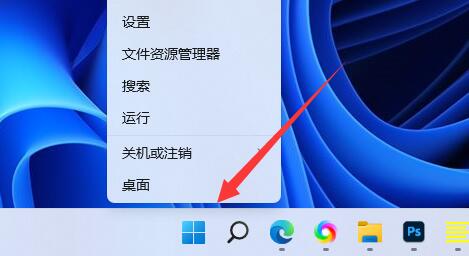
win11如何卸载无线网卡驱动程序?
电脑中没有驱动程序的硬件是运行不了的,如果你win11电脑上的网卡驱动不能用了,就无法正常上网,想要安装新的网卡驱动就要卸载掉旧的,怎么卸载掉这个不能用的网络驱动呢,点击打开设备管理器,找到网络适配器中要卸载的网卡驱动,点击卸载就可以了,以下就是相关教程,一起看看吧。
时间:2023-04-21
-
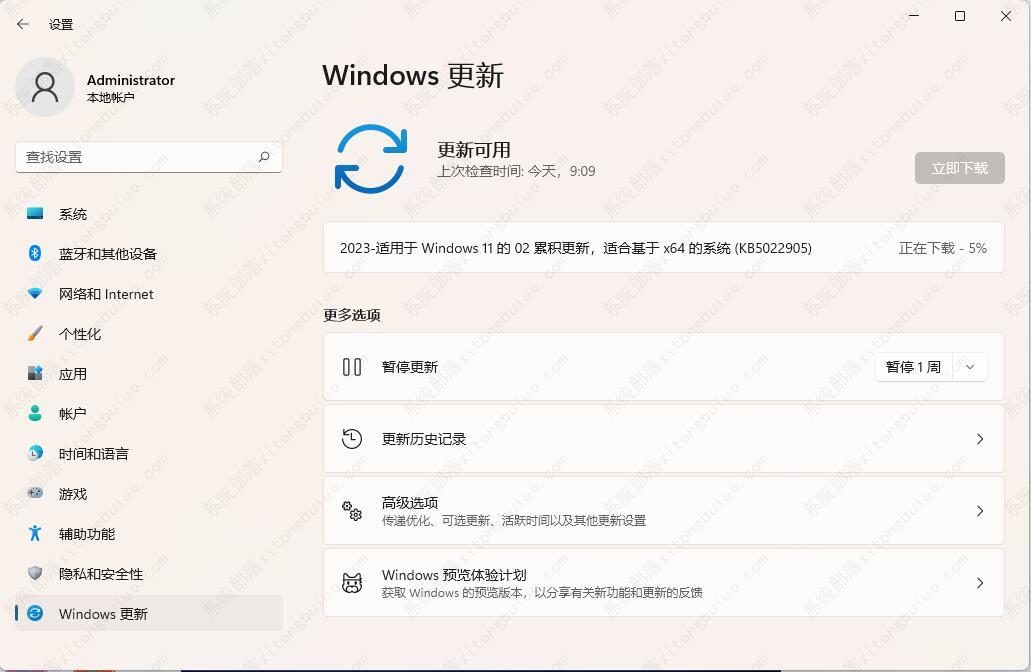
微软发布Win11 22000.1641(KB5022905)正式版系统,添加用于面部识别的高级
微软向广大Win11用户发布了22000 1641最新正式版系统,可以通过安装KB5022905直接升级,此次更新主要加入了用于面部识别的高级自动学习功能,以及解决了导致超链接在Microsoft Excel中停止工作等等问题。
时间:2023-04-21
-
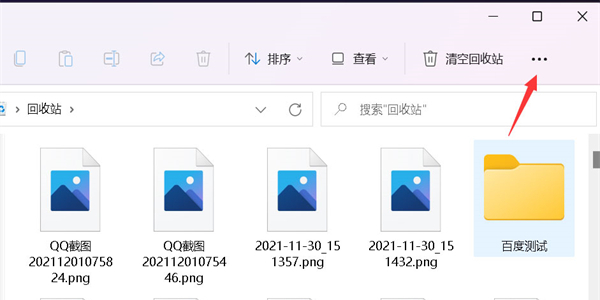
win11文件夹缩略图显示不了的解决方法
当我们在电脑的使用中,难免会遇到各种各样的电脑问题,近期就有用户发现自己电脑上的文件夹不显示缩略图,这是怎么回事呢?有没有什么方法可以解决这一问题呢?下面我们来看看这篇Win11文件夹缩略图显示不了的解决方法吧。
时间:2023-04-21
-
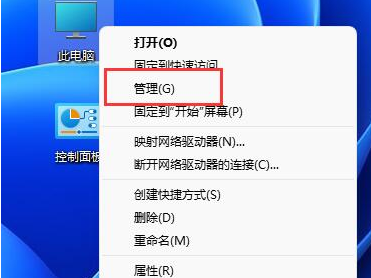
win11怎么添加游客账户?win11添加游客账户的方法
win11怎么添加游客账户?win11系统中的游客用户并没有管理员权限,只按照游客身份登陆系统,如果我们想和其他用户实现远程操作的话,就可以设置游客用户,那怎么添加游客用户呢,点击管理选项,进入用户选择新用户,输入用户名和描述,点击创建即可,以下就是win11添加游客账户的方法,一起看看吧。
时间:2023-04-21
-
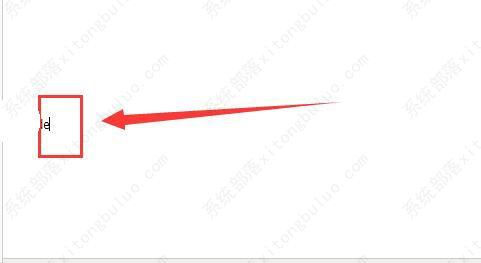
win11文本框无法输入文字怎么办?
win11系统深受用户的喜欢,用户反映自己安装完win11后,文本框却无法输入了,这要怎么办呢,首先我们选中文本框,看一下光标是否闪烁,闪烁了就能输入咯,也可以尝试更换输入法,如果都不行的话,就去管理选项内打开相关的文本框功能,打开后我们的win11文本框就能正常输入了。
时间:2023-04-20
-
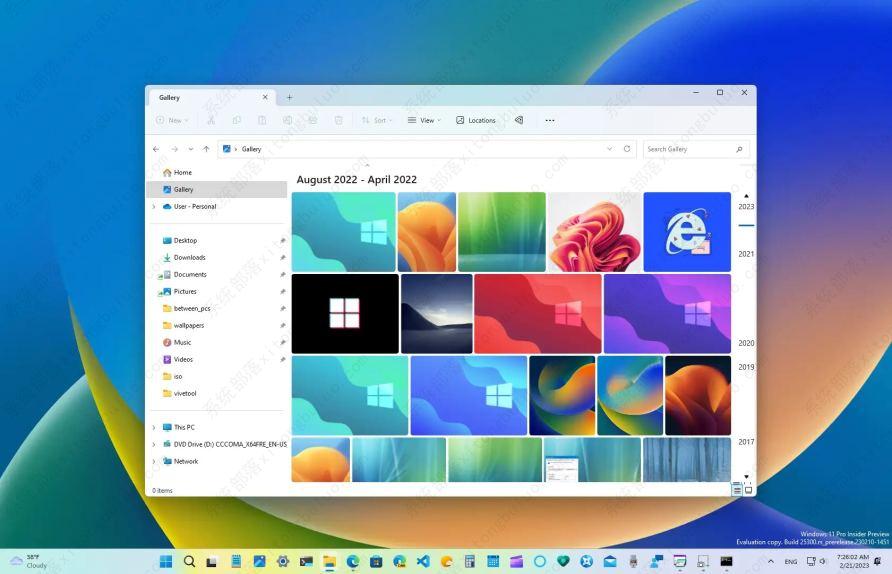
如何在Windows 11上启用新的文件资源管理器(WASDK和XAML)?
在Windows 11 build 25300上,您可以使用 Windows App SDK 启用新文件资源管理器体验的早期预览,如果您想亲身体验新功能,可以使用由Rafael Rivera和Lucas 在 GitHub 上创建的名为“ViveTool”的第三方工具,在您的计算机上启用该选项。在这里,您将了解启用它的步骤。
时间:2023-04-20
-
msdn官网最新Win11 22H2 2月镜像文件下载地址分享!
MSDN最新win11镜像在哪下载?MSDN这个网站大家都知道,这里有着多种的微软官网原版的电脑操作系统,很多喜欢原版的用户都会在这里下载自己想要的镜像文件,今天小编为大家带来MSDN官网最新win11 22H2 2月镜像下载,有需要的用户不要错过了!
时间:2023-04-20
-
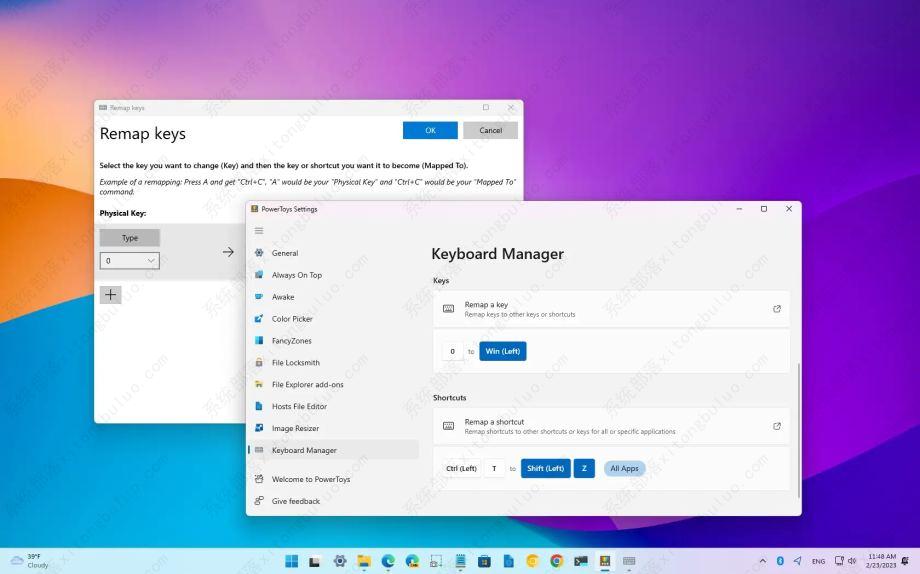
如何在Windows 11上重新映射键或快捷方式?
在Windows 11上,您可以通过不同的方式重新映射按键和快捷方式,但使用 PowerToys 是最快和最简单的方法,这里小编教大家如何使用 PowerToys 应用程序快速重新映射 Windows 11 上的按键和快捷方式。(这些说明也适用于Windows 10。)
时间:2023-04-20
-
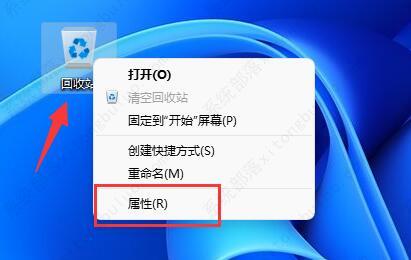
win11删除确认框怎么设置?win11删除确认框设置教程
win11删除确认框怎么设置?有时候我们发现自己win11电脑的一些内容莫名就被删除了,为了避免这样的情况发生,我们可以设置删除确认框,设置之后电脑要删除内容前都会弹出删除确认的对话框,这样我们就能判断要不要删除了,可以打开回收站的属性,勾选显示删除确认对话框选项确定保存就好了。
时间:2023-04-20
-

win11一按键盘就开机怎么办?
我们想要让win11电脑开机,一般都是按电源键,但有时候一按键盘电脑就开机了,可能我们开启快速启动功能了,才会导致一按键盘就开机,这时候我们打开控制面板,点击选择电源按钮的功能,找到更改当前不可用的设置,点击关闭掉启动快速启动选项就可以了,这样我们不会一按键盘电脑就开机了。
时间:2023-04-20


