
升级进程比Win 10快一倍:Windows 11官方安装检测指南来了
去年10月Windows 11开启推送以来,已经有越来越多的用户升级了新系统。据微软官方公众号消息,此次Windows 11的升级进程比此前的Windows 10升级快了一倍。
还没有升级的用户如何判断自己的电脑是否可以安装Windows 11?怎样才算满足 Windows 11的安装要求?
首先,需要确保自己的电脑硬件已经至少满足 Windows 11的最低硬件要求:
处理器:1 GHz 或更快且支持64位的处理器(双核或多核)或系统单芯片(SoC)。
内存:4 GB RAM。
存储:64 GB 或更大的存储设备。
系统固件:支持 UEFI 安全启动。
TPM:受信任的平台模块 (TPM) 2.0版本。
显卡:支持 DirectX 12或更高版本,支持 WDDM 2.0驱动程序。
显示屏分辨率:对角线长大于9英寸的高清 (720p) 显示屏,每个颜色通道为8位。
Internet连接:Windows 11家庭版需要具备Microsoft帐户和Internet 连接。
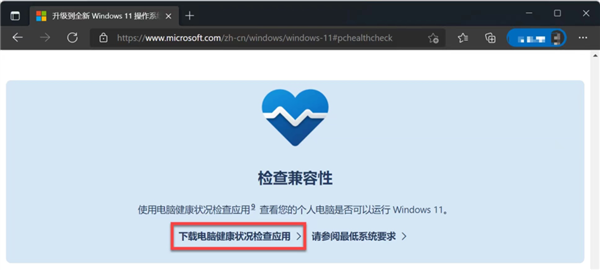
第二,检查你的电脑是否兼容 Windows 11。微软官方提供了一个叫做“电脑健康状况检查应用”的工具,它可以一键式检测你的电脑是否兼容 Windows 11。
只需下载、安装并运行该应用,单击“立即检查”按钮,它就会立即检查当前电脑的 Windows 11兼容性并给出结果。
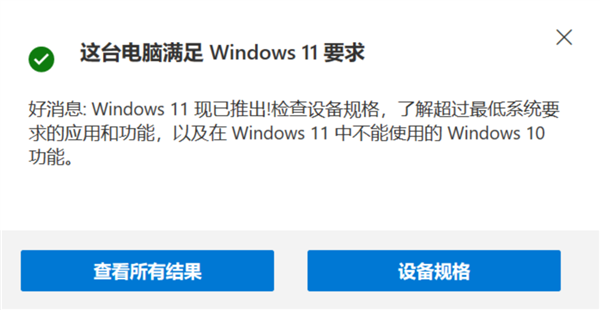
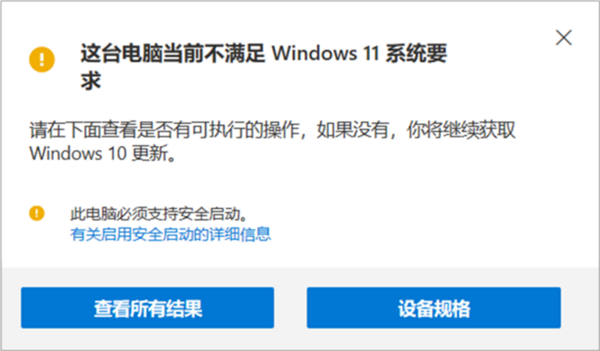
如果无法升级到 Windows 11,大多数时候主要是由于你的电脑尚未启用(或者不支持)UEFI 安全启动所致。
UEFI 安全启动是 Windows 11对系统固件的硬性要求,可以提高 Windows 系统的整体安全性。
可以通过在开始菜单中搜索并打开“系统信息”工具来查看是否支持UEFI安全启动。
如果你的电脑不支持 UEFI安全启动,会看到如下所示的信息:
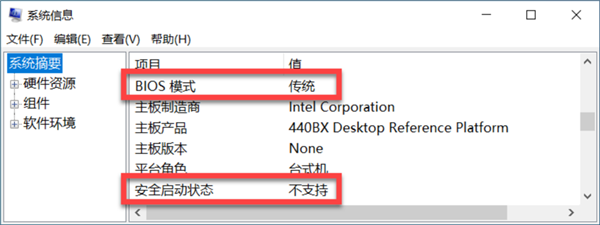
如果支持UEFI,则会看到这样的信息:
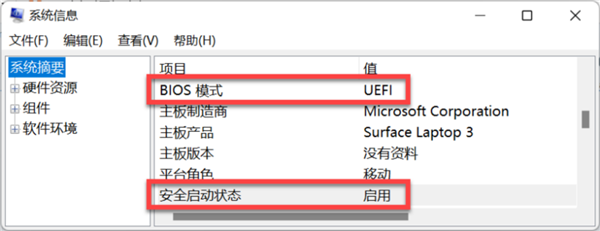
支持的话,只需重启电脑、进入BIOS并启用它就可以安装Windows 11了。
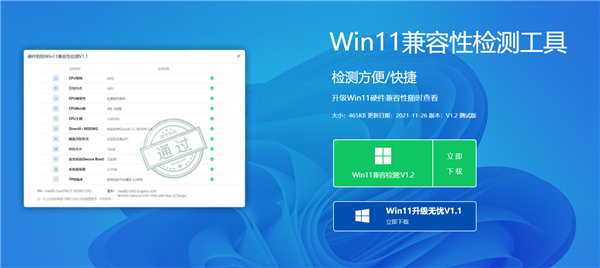
当然了,还可以下载硬件狗狗最新推出的Win 11检测、升级工具,只需5秒就能快速检测,升级安装一步到位:点此下载
相关文章
- Win11重磅功能改版!资源管理器将增添新特性
- 微软突然暂停Windows 11更新:直言为系统准备更多重磅新功能
- 强迫症被治愈:10年等待微软终改设计 Windows 11获新音量指示器
- 消息称Windows 11 22H2继续调整:微软将抛弃经典控制面板
- Win11新预览版来也:新特性和问题汇总
- Win11搜索突然崩了 教你修复Win11搜索错误
- Win11多任务切换界面又变了!新设计感受下
- 承认Win11降低PC速度 最高可降45%!微软:近期修复
- 无需重装系统 微软允许Win11用户自由切换Dev、Beta版
- 动态磁贴借尸还魂 新版Win11使用更顺手了
- 微软确认:Win11新更新修复一个使PC变慢或App崩溃错误
- Windows 11全新任务管理器首曝光:UI大变化!
- Windows 11用户现可使用一系列新Emoji:仍然是2D 用户吐槽中
- Windows 11推广进入尾声 微软:抓住最后升级时间
- 微软在Windows 11上出手:又阻止用户下载非官方浏览器
- 微软终补短板:Windows 11效率更高 提高文件管理器性能








