
如何在Win11上运行安卓?在Win11运行安卓的方法
微软在发布Win11系统的时候就宣布可以直接运行安卓应用程序,但是有的用户在升级到win11系统后,发现不知道应该如何运行,其实这是因为目前的win11还没有加入这项功能,我们还需要等待一段时间才可以。下面是详细内容介绍!
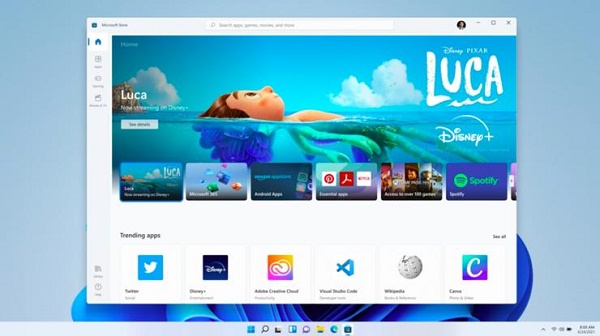
如何在win11运行安卓?
答:目前win11还不能直接运行安卓应用程序。
1、根据微软的消息,即使是在10月5日,正式版发售时,也不会加入运行安卓的功能。
2、并且目前也没有与相关功能有关的消息或是资讯曝出,意味着这项功能还在画饼阶段。
3、不过因为在此前的win10的某一个体验版中就测试过这个功能,因此小编预测应该不久后就能使用了。
4、现在,用户如果想要在win11中运行安卓,就必须要使用安卓模拟器软件。
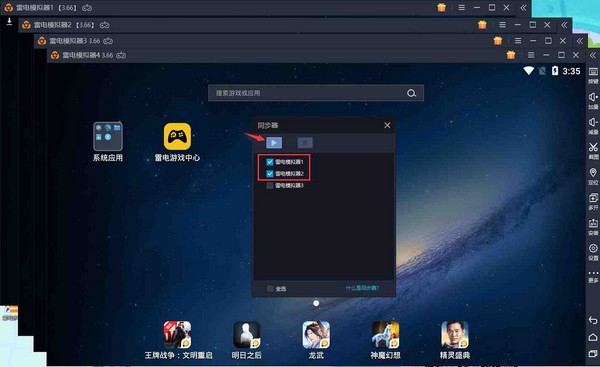
5、本站为大家提供了大量的安卓模拟器,只要在系统中下载并安装就可以运行安卓了。
相关文章
- 安卓子系统(Wsa)启动失败怎么办
- Win11安卓子系统怎么导出文件
- Windows subsystem for android(Win11安卓子系统)怎么安装运行安卓应用?
- 安卓设备怎么投屏到Win11电脑上-投屏到Win11电脑的方法
- Windows11安卓子系统(wsa)V2208.40000.5.0版本发布了!
- win11安卓子系统怎么安装?win11安卓子系统安装方法
- 微软在Windows11上更新到适用于Android™的子系统2209.40000.26.0(2022年10月)
- Win11安卓子系统老是提示“VirtWifi的连接受限”如何解决?
- 由于兼容性问题Win11安卓模拟器无法启动的解决办法
- Win11安卓子系统wsa代理设置方法教程
- 微软宣布Win11安卓子系统WSA预览版2210.40000.7.0推送了!
- Win11安卓子系统WSA更新了2211.4000.7.0!安卓版本升级至Android 13!
- 微软Win11安卓子系统(WSA) 2211.40000.11.0最新版本发布啦!
- Win11如何安装安卓应用?Win11怎么安装APP?
- Win11如何运行安卓app?Win11运行安卓app教程
- Win11正式版怎么安装安卓app Win11正式版安装安卓app的方法








