
Win11设置的位置在哪?Win11设置的位置及打开方法
Win11相比于之前的系统有着很多的功能改变,如系统设置,微软在Win11的设置中添加了非常多全新的功能,如今的设置已经成为Win11的重要设置中枢,但是很多用户使用不习惯,不知道Win1系统设置在哪,不知道如何打开,下面小编就为简单的介绍一下!
Win11设置的位置及打开方法
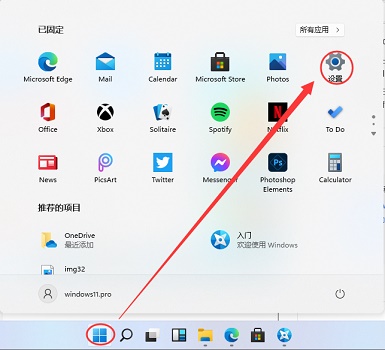
1、点击下方任务栏的windows图标打开开始菜单,就能找到设置了,如图所示。
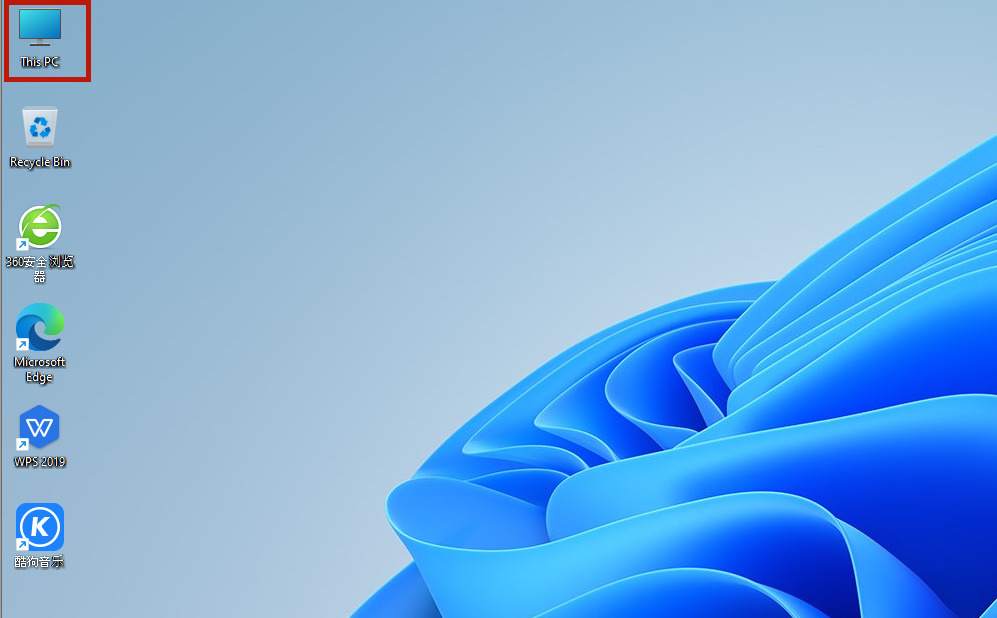
2、我们还可以在我的电脑中打开设置,首先双击进入“this pc”。
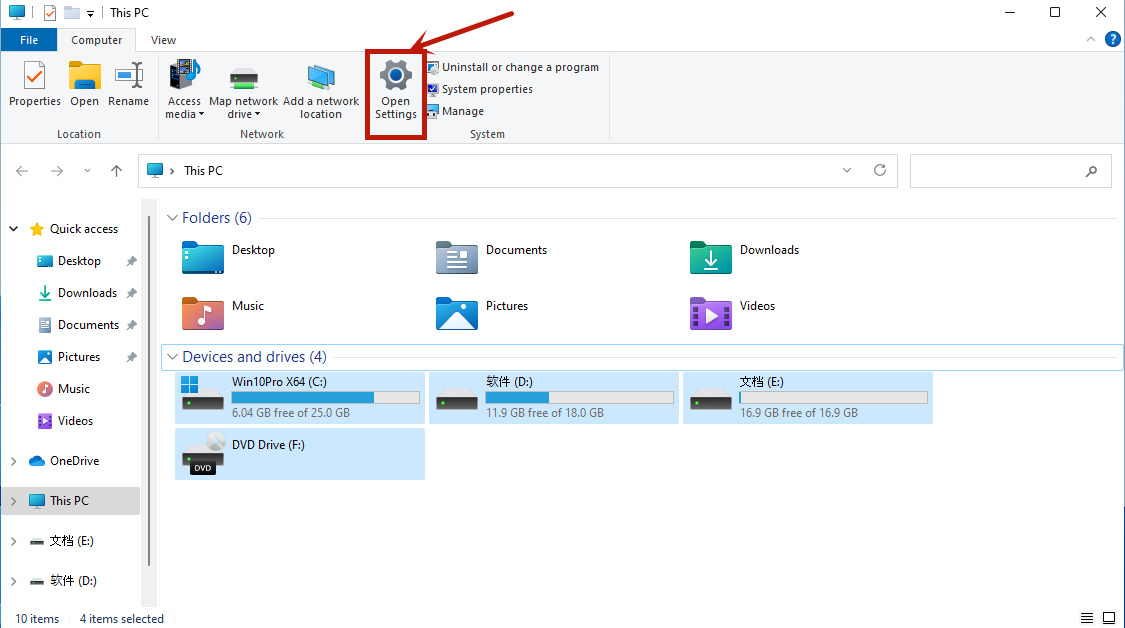
3、接着在上方的工具栏中,就可以看到“option settings”按钮了。
相关文章
- Win11系统u盘怎么设置密码-Win11设置u盘密码的方法
- Win11如何将任务栏放在上面?Win11设置任务栏在上面的方法
- Win11设置分辨率多少才是最合适的
- Win11双屏显示怎么设置主副屏
- Win11打开设置闪退怎么办-Win11设置界面闪退解决方法
- Win11如何设置CPU性能全开-轻松将Win11系统CPU性能全开
- Win11图片密码如何设置
- Win11系统怎么设置视频壁纸
- Win11并排显示窗口怎么设置
- Win11怎么设置双屏显示的主副屏-双屏显示器如何每个桌面单独操作
- Win11怎么设置系统还原点-Win11设置系统还原点的方法
- Win11如何设置充电限制?Win11充电限制设置的方法
- win11如何设置ip地址?win11设置ip地址的方法
- Win11设置了兼容模式还是打不开网页怎么办?
- win11怎么设置锁屏时间?win11设置锁屏时间的方法
- win11怎么修改默认浏览器?win11设置默认浏览器的方法








