
Win11开机闪屏怎么办?Win11开机闪屏的解决方法
最近不少小伙伴都下载了Win11系统进行体验,但有一些小伙伴在更新完Win11系统之后就碰到了开机闪屏的情况出现,那么碰到这种问题应该怎么办呢?下面就和小编一起来看看有什么方法吧。
Win11开机闪屏的解决方法
方法一
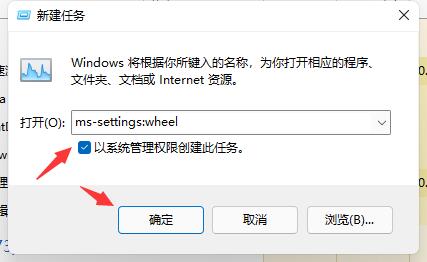
1、首先我们打开任务管理器,点击“文件”,选择“运行新任务”。

2、勾选“以系统管理权限创建此任务”,输入“ms-settings:wheel”,回车确定。
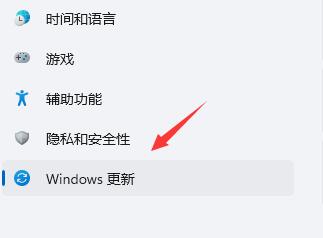
3、进入设置之后,选择“Windows更新”进入。
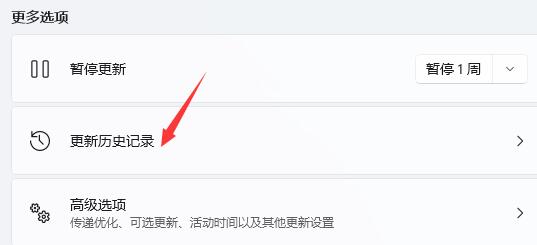
4、接着点击其中的“更新历史记录”。
5、进入历史记录之后,再点击“卸载更新”。
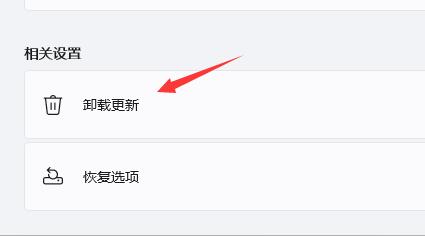
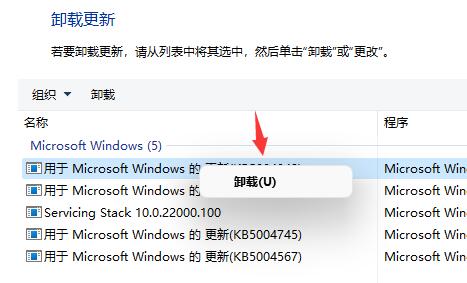
6、在卸载更新中,找到KB500430更新,右键选中它点击“卸载”即可。
方法二
首先按住键盘左shift+左control+esc调出任务管理器。
点击左上角文件新建任务。输入cmd,回车。
打开cmd界面后输入control,这就打开控制面板了,点击“程序”–“程序和功能”–“卸载程序”–左边菜单里有“查看已安装的更新”–找到你安装的那个有bug的更新,选中它然后卸载掉!耐心等几分钟,千万别乱动了!等电脑自动卸载完成会提示你重启,重启后就好啦!








