
怎么更改Windows11鼠标指针大小和样式?
怎么更改Windows11鼠标指针大小和样式?如果您的鼠标光标太难看,Windows11提供了几种使其脱颖而出的方法。您可以使鼠标指针变大、反转或更改其颜色。下面小编为您大家带来操作方法介绍!
更改Windows11鼠标指针大小和样式的方法
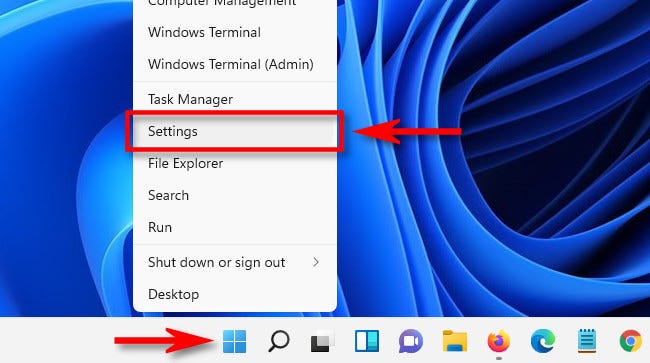
首先,打开Windows设置。最快的方法是按键盘上的Windows+i。或者,您可以右键单击任务栏上的“开始”按钮,然后从出现的菜单中选择“设置”。
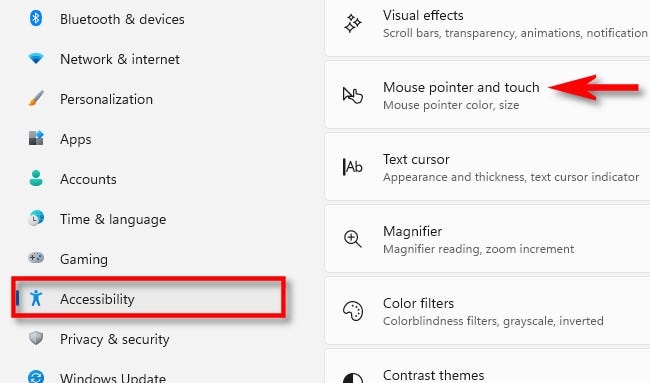
在“设置”中,单击边栏中的“辅助功能”,然后选择“鼠标指针和触摸”。
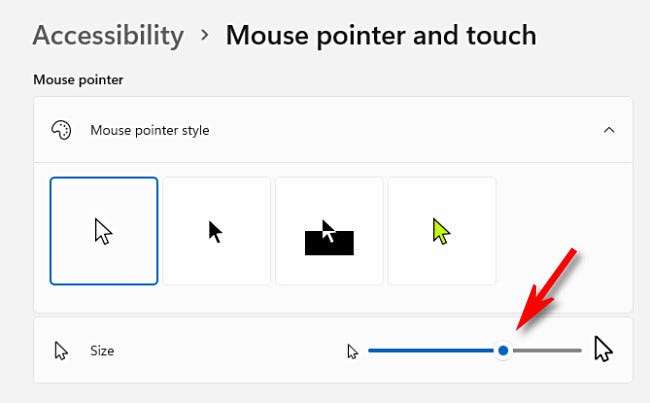
在鼠标指针和触摸设置中,您可以使用“大小”滑块轻松放大或缩小鼠标光标。单击滑块内的圆圈并拖动它,直到光标达到所需大小。
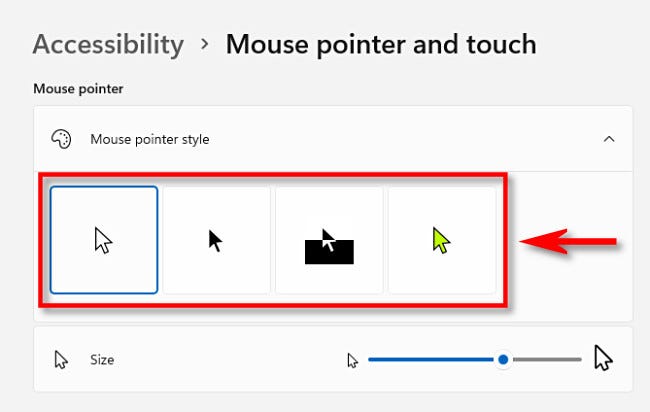
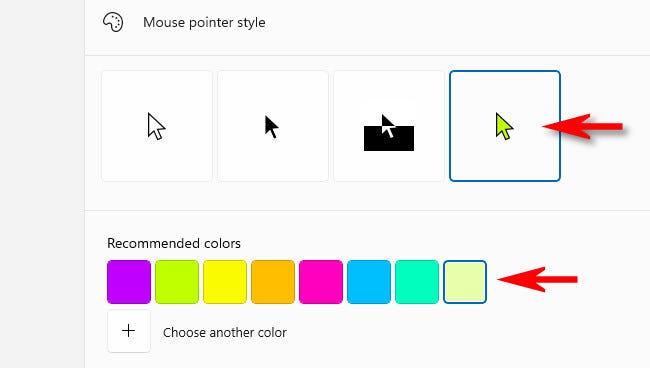
要更改鼠标光标的样式,请使用“鼠标指针样式”下列出的选项。您有四个选项:“白色”、“黑色”、“倒置”和“自定义”。这是每个人所做的。
•白色:您的鼠标光标是带有黑色轮廓的白色。这是默认选项。
•黑色:您的鼠标光标是带有白色轮廓的黑色。
•反转:您的鼠标光标会自动将颜色更改为其悬停颜色的反转版本。因此,例如,如果它位于黑色背景上,则光标将为白色。
•自定义:您可以选择自定义鼠标光标颜色,我们将在下面介绍。
如果单击“自定义”鼠标光标样式(彩色光标),则可以通过单击从“推荐颜色”列表中选择光标颜色。或者,您可以通过单击“选择另一种颜色”旁边的加号(“+”)按钮来选择自定义颜色。
当您拥有自己喜欢的鼠标光标时,请关闭“设置”。您的更改已保存。
如果您需要再次调整鼠标光标大小或样式,请打开“设置”并再次导航至“辅助功能”》“鼠标指针和触摸”。
相关文章
- 抢先体验与升级Windows11 25H2最新版技巧
- 如何关闭推送Windows11上Xbox Game Pass广告
- 四种方法教会你Win11屏幕放大缩小
- 笔记本Windows11截屏快捷键怎么关闭?笔记本Win11截屏快捷键关闭方法
- 笔记本Windows11耳机没声音怎么办?笔记本Windows11耳机没声音解决方法
- 更新Win11 23H2时间太长怎么办?Windows11 23H2更新时间太长的解决方法
- Windows11拖动窗口鼠标漂移的两种解决方法
- Windows11无法设置PIN码的四种解决方法
- Win11驱动更新在哪里-Windows11驱动程序更新方法
- Windows11语音助手怎么关闭-Win11语音识别聆听模式关闭方法
- 解决Win11字体模糊发虚不清晰的五大招!
- Windows11 23H2任务栏不合并的两种设置方法
- Win11安装软件提示扩展属性不一致的解决方法
- Win11自动获取IP地址的设置方法
- Win11电脑桌面底部任务栏怎么调整-Windows11调整任务栏位置的方法
- Win11任务栏变大了怎么调整-Windows11把任务栏变小的步骤








