Win10文件夹选项在哪里打开?Win10文件夹选项打开详细教程
win10系统相比win7系统有着很多的变化,系统的风格都有所改变,因此不少网友刚开始使用win10的话,对于win10的操作都比较陌生。有网友想打开文件夹选项,但是不清楚win10文件夹选项在哪里打开。今天小编就教下大家win10打开文件夹选项的方法。
Win10文件夹选项打开详细教程:
方法一:
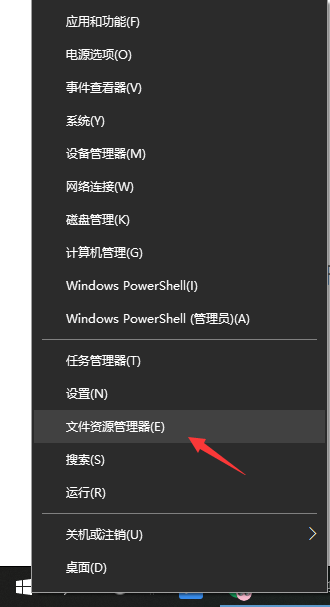
1、在Windows10桌面,右键点击桌面左下角的开始按钮,在弹出的菜单中选择“文件资源管理器”菜单项。
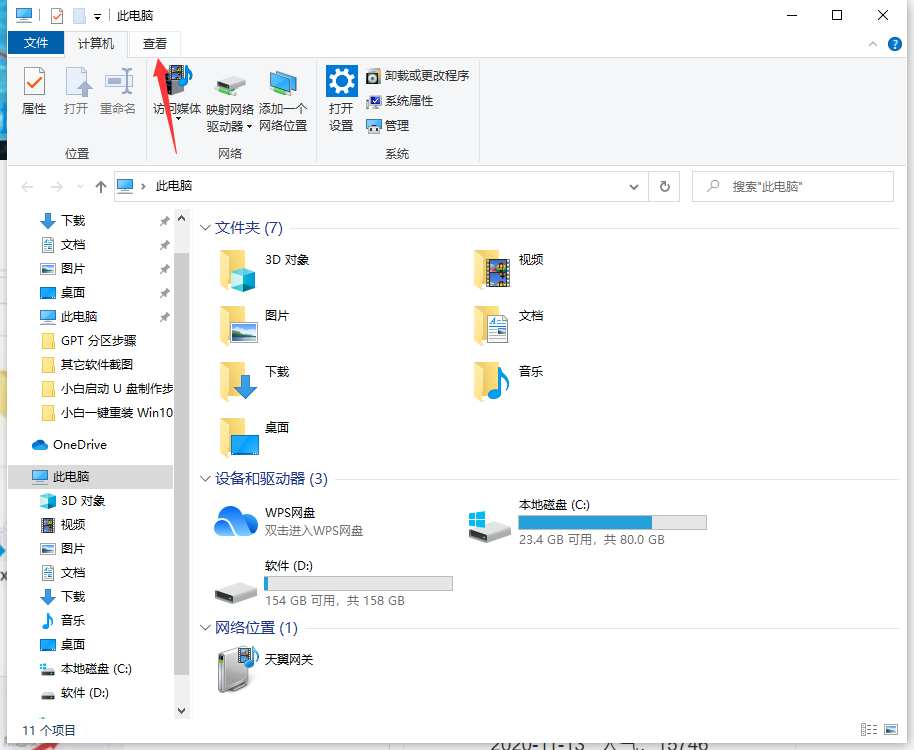
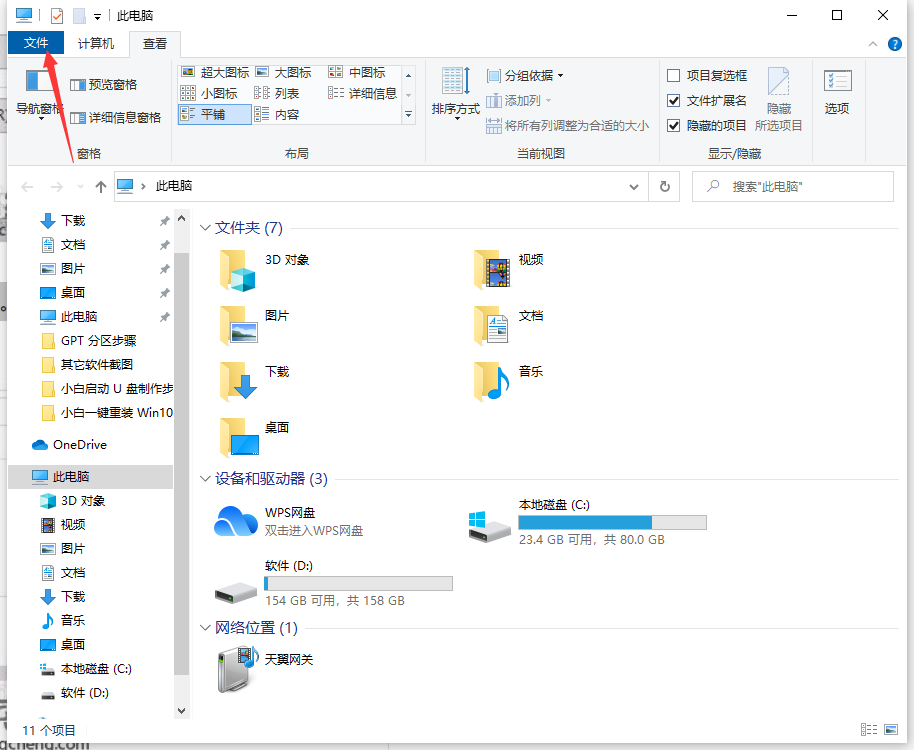
2、在打开的文件资源管理器窗口中,点击上面的“查看”菜单。
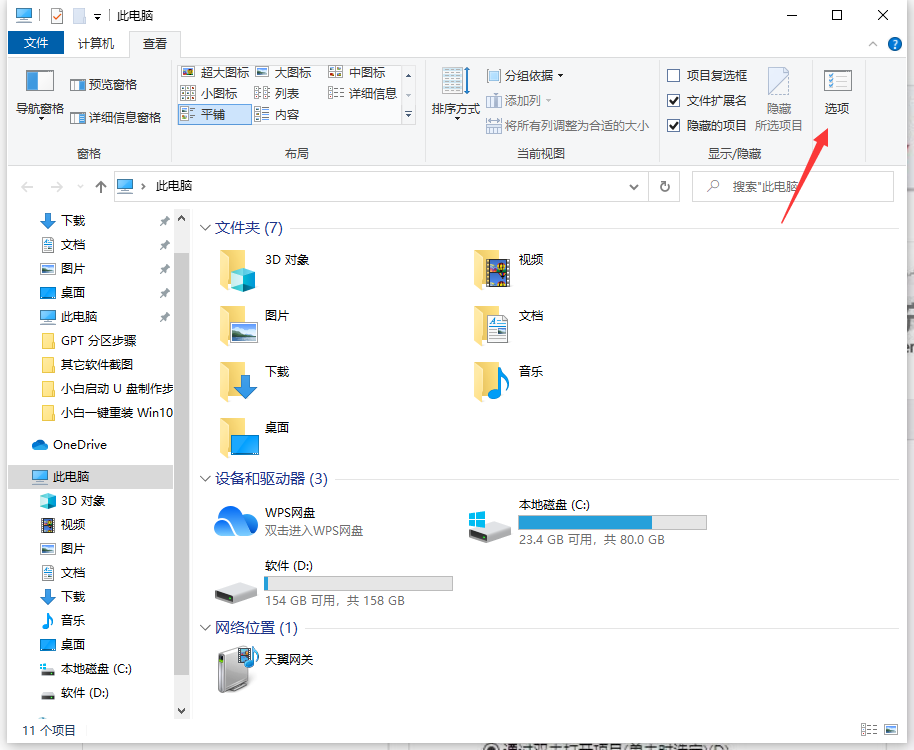
3、在打开的功能区中,就可以看到“选项”的图标了,点击选项图标。
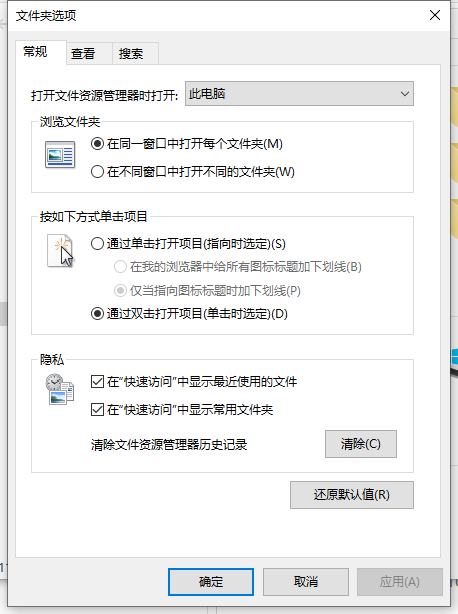
4、这时就可以打开Windows10系统的“文件夹选项”窗口了。
方法二:
1、我们也可以在打开的文件资源管理器窗口中,点击左上角的“文件”菜单。
2、在打开的文件菜单中点击“更改文件夹和搜索选项”菜单项。这样也可以打开文件夹选项窗口哦。

方法三:
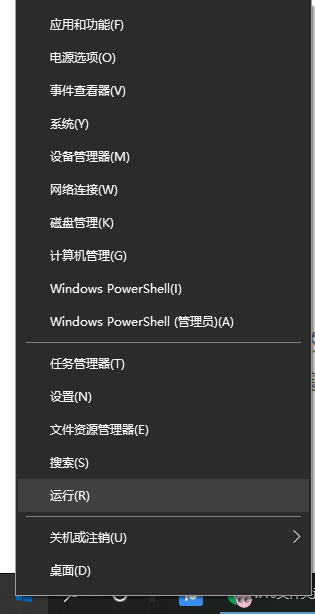
1、另外也可以在Windows10桌面,右键点击开始按钮,在弹出的右键菜单中点击“运行”菜单项。
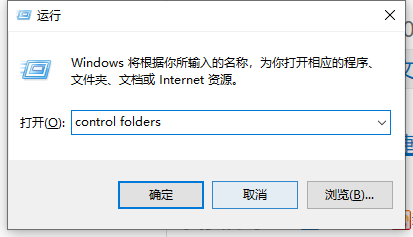
2、在打开的Windows10运行窗口中,输入命令control folders,然后点击确定按钮,这样也可以打开Windows10的文件夹选项窗口。