
Win10笔记本电脑任务栏的音量喇叭不见了怎么办?
Win10笔记本电脑任务栏的音量喇叭不见了怎么办?许多小伙伴在使用电脑的时候都会根据自己的需求去调整电脑音量,而最初常用的方法就是任务栏里的图标。但是有许多小伙伴反应自己的笔记本电脑音量图标不见了,这要怎么办呢?下面小编就带着大家一起看一下吧!
操作方法:
1、看一下电脑右下角是没有小喇叭图标的。

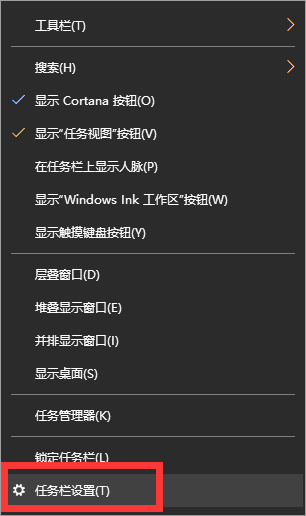
2、右键单击底部状态栏的空白处,选择任务栏设置。
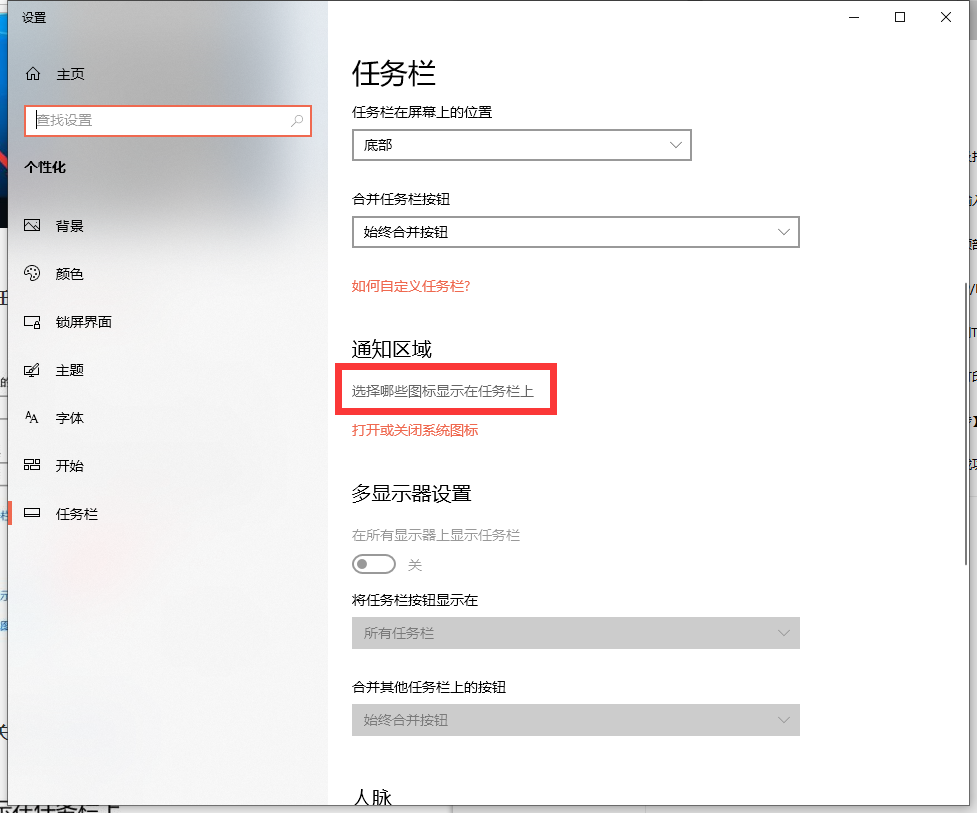
3、点击选择哪些图标显示在任务栏上。
4、在弹出的界面中将音量开关打开。
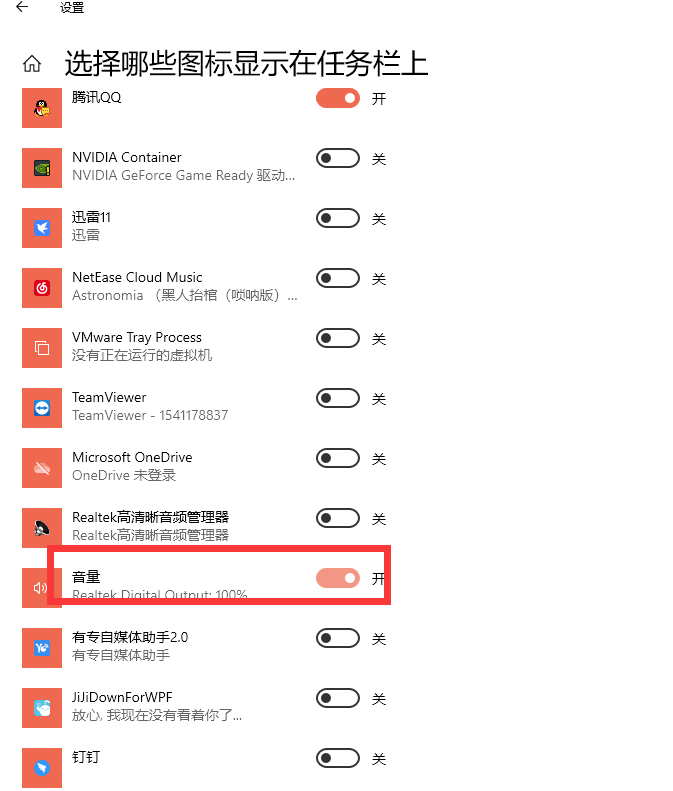
5、看到右下角就出现小喇叭图标了。

那么以上即是win10笔记本电脑上喇叭图标不见了怎么办的全部内容,希望对你有所帮助!
相关文章
- Win10电脑如何重装系统?重装Win10电脑系统的方法
- Win10鼠标乱动不受控制的解决办法
- Win10电脑显存怎么看?
- Win10电脑右下角出现的广告怎么关闭?
- 电脑系统应该如何重装?重装Win10电脑系统的步骤
- Win10电脑显示已连接却没网?Win10网络连接提示已连接无网络的解决方法
- Win10系统自动备份如何关闭
- Win10电脑弹窗怎么关?
- Win10电脑文字怎么调大小-Windows10系统设置文字大小的方法
- Win10电脑死机按什么键都没反应怎么办?
- Win10电脑名字怎么修改-Win10修改电脑名称教程
- Win10电脑显示器关闭时间设置方法
- 最新系统下载-2024最好用的Win10电脑系统下载
- Win10怎么退出电脑护眼模式-Win10电脑退出护眼模式的方法
- Win10电脑C盘用户文件夹里的东西可以删除吗?
- win10电脑旋转屏幕快捷键是什么?








