
Win7搜不到文件如何解决?Win7搜不到文件的解决方法
最近有Win7用户反映,使用搜索功能搜索文件的时候搜不到文件,这让用户非常苦恼。那么,Win7搜不到文件如何解决呢?其实,遇到这一问题,我们可以为文件或者磁盘设置上索引,这样搜索文件的时候就不会出现搜不到的情况了。下面,我们就一起往下看看Win7搜不到文件的解决方法。
方法步骤
启用Win7的索引功能。Win7的索引功能,类似将你要索引的文件的信息,收集到一个小数据库内。这样你以后再搜索这部分文件中的哪个,就直接去匹配库内的信息,达到快到定位,而且搜索时可以使用单一的关键字。
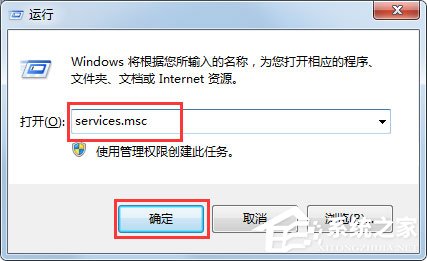
1、按“Win键+R”打开运行,在输入框中,输入services.msc,点“确定”按钮,打开服务;
2、在服务窗口中,找到Windows Search项,将服务的状态,设置为启动;

3、点屏幕左下方的开始按钮,点击“控制面板”;

4、在“所有控制面板项”窗口中,点击“索引选项”;

5、在“索引选项”窗口中,点击“修改”按钮;

6、设置索引的位置,建议设置具体文件夹;

7、当文件夹中的文件,有了很多新建、删除、修改后,需要重建索引;
8、点击“高级”按钮,在弹出的窗口中,点击“重建”按钮。


以上就是Win7搜不到文件的具体解决方法,按照以上方法进行操作后,就不会再出现搜索文件搜不到的情况了。








