
Win10怎么升级电脑版本?Win10电脑升级办法
Win10怎么升级电脑版本?Win10系统现在是用户最为普遍的系统,也是目前微软主推的一款电脑操作系统,许多用户在刚开始装机的时候,为了电脑可以更快的运行,通常都会将电脑的自动更新关闭,那么当电脑出现问题的时候需要更新系统怎么更新呢?下面小编就带着大家一起看一下吧!
操作方法:
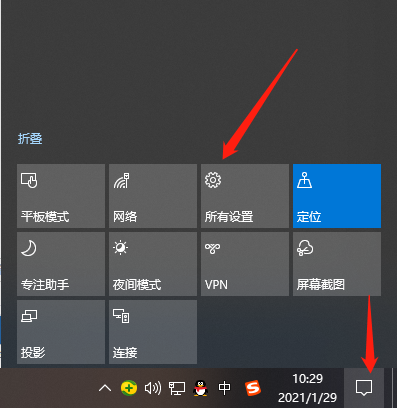
1、点击电脑右下角的图标,打开设置界面。
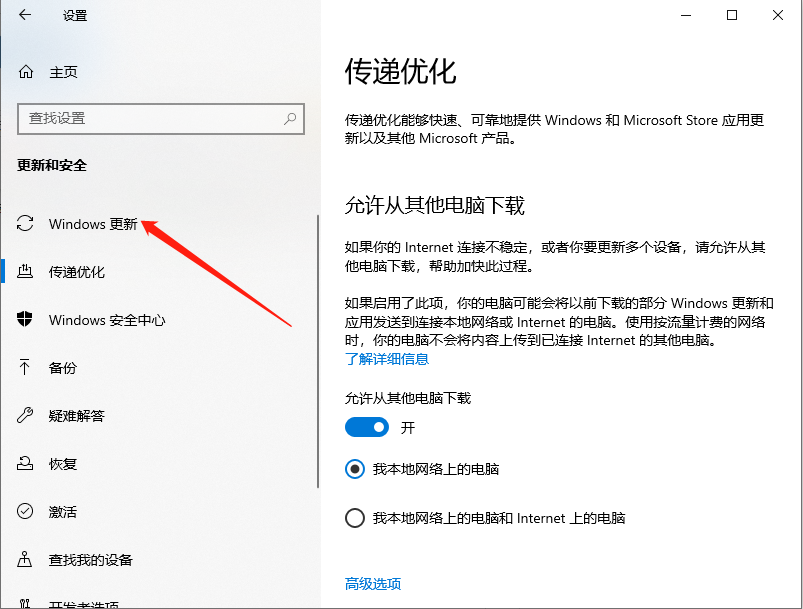
2、进入到设置页面,点击“windows更新”。
3、进入之后点击检查更新。
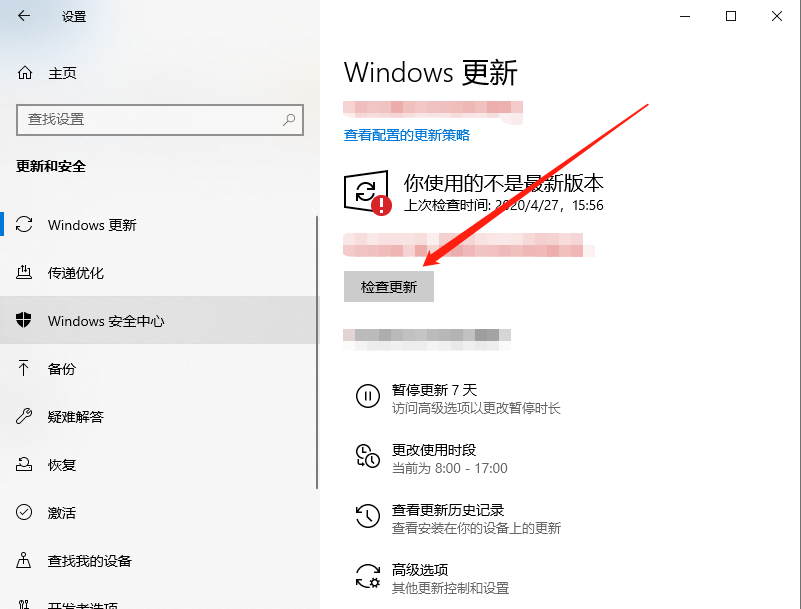
4、检查有可以更新的系统就会对电脑系统进行升级,按照步骤来就好了。
以上就是怎样升级电脑windows系统的操作步骤啦,希望能帮助到大家。
相关文章
- Win10升级Win11 23H2正式版的详细步骤
- 电脑Windows更新失败怎么办?
- 正版Win10升级Win11要钱吗?
- Win10错误代码0x8007001f如何解决?
- 不懂win10如何升级得看过来?win10升级教程分享
- win10升级后蓝屏如何解决?win10升级后变蓝屏恢复办法
- 怎么下载win10升级助手
- 微软win10升级助手怎么使用
- 目前最新win10升级助手官方下载地址
- win10如何升级?
- win10升级助手怎么使用
- win10升级失败怎么办?
- win10升级助手怎么关闭?
- 如何离线下载win10升级补丁图文教程
- win10升级工具下载以及使用
- 腾讯win10升级助手是什么








