
怎么检测电脑是否支持Win11系统?电脑无法运行Win11怎么办?
近期微软发布了最新的Windows系统,全部都是免费升级的,不过在升级时有配置要求,也会遇到不兼容等问题,有些小伙伴不知道怎么看自己的电脑是否支持Win11系统,以及为什么会有无法运行的情况,那么跟着小编一起来看看吧。
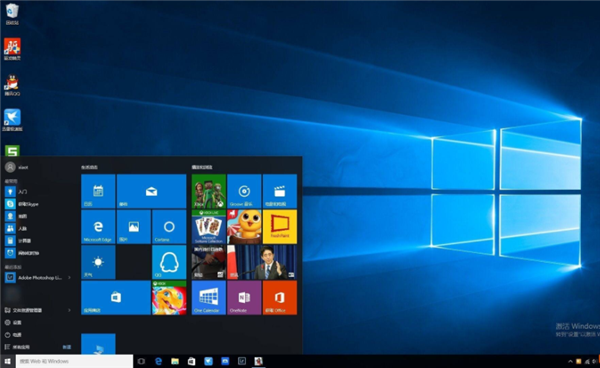
怎么看电脑支持Win11系统?
可以先使用Microsoft官网上提供的电脑健康状况检查应用来查看自己的电脑是否能够升级到 Windows 11。
一般来说只要不是上古时代的电脑,都可以满足Win11的最低需求,不过微软推出的这款健康工具似乎又出现了毛病,那就是即使用户的配置达到了顶尖的水平,仍然会出现不过最低系统需求的尴尬局面。
考虑到过去微软一直以来的迷惑操作,如果想要体验稳定版本的Win11系统,建议大家还是等正式版Win11系统出来以后再说吧。
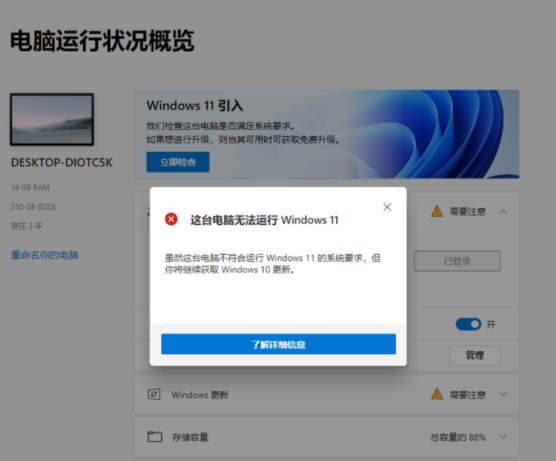
不支持升级到Windows 11怎么办?
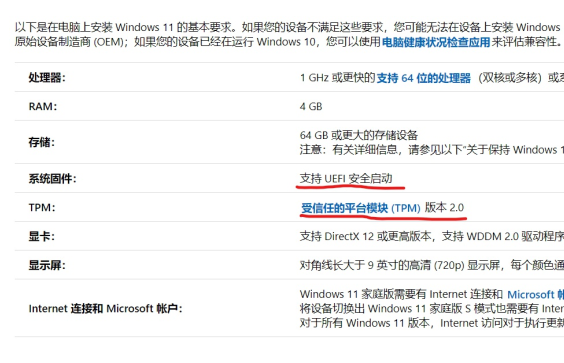
看一下官网提供的最低配置要求,划红线是最需要关注的。因为有不少电脑是默认关闭TPM的,这就导致运行电脑健康状况检查时提示不支持升级到Windows 11,需要用户自行到BIOS中开启,具体方法自己到品牌电脑官方论坛或者搜索引擎搜索吧。
相关文章
- 2026 最好用的 Win11 24H2 系统推荐
- Win11系统映像怎么恢复-Win11系统映像恢复教程
- Win11系统win键被锁怎么办-Win11win键被锁的解决方法
- Win11系统explorer.exe无响应怎么办-explorer.exe无响应的解决方法
- 重装Win11系统需要密码怎么办-重装Win11系统需要密码的解决方法
- Win11系统xbox网络在哪里-Win11xbox网络的位置介绍
- Win11如何重装系统?不用任何工具重装Win11系统的方法
- 如何一键重装正版Win11系统?电脑一键重装正版Win11系统教程
- Win11系统更新卡住怎么办?Win11更新系统卡住的解决方法
- Win11全是英文怎么办-Win11系统语言设置中文的方法
- Win11系统崩溃/错误的三种修复方法
- 两种Win11系统卸载补丁KB5027397技巧
- Win11 23H2系统升级很慢怎么办-Win11 23H2更新慢的解决方法
- Win11 23H2系统更新不了怎么办-Win11 23H2不能更新的修复方法
- Win11版本23H2反应慢怎么搞-Win11 23H2系统反应慢的解决方法
- Win11 23H2系统卡顿不流畅的三种解决方法








