
Win11账户动态头像怎么设置?Win11账户动态头像设置教程
大家在更新和使用Windows11系统的过程中,会发现Win11系统有一些隐藏有趣设置,比如账户头像可以一改以往静态头像设置,将其使用自定义的动态头像,这样更有个性,颇具一番风味。感兴趣的小伙伴们快来看看今天小编要为大家带来有趣的分享教程吧,你也可以一键把你的头像也变成有趣的动图哦。

Win11动态账户头像设置方法:
1、打开设置 >账户 >你的信息。
2、单击“选择文件”。
3、导航到你的 MP4 视频所在的位置,点击选择。
4、然后设置完成就可以直接预览头像了。
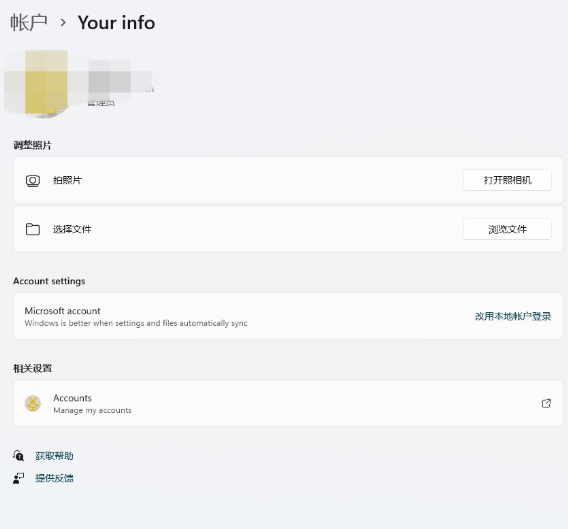
Win11动态账户头像无法设置是怎么回事?
1、按一下键盘的windows键,进入系统的开始界面。
2、键入Metro界面后点击右上角账户名位置,选择‘更改用户头像’命令。
3、在账户界面,点击头像下方的‘浏览’。
4、点击这台电脑,按照这台电脑中的路径找到想要设置头像的图片,选中后点击‘选择图像’按钮。
5、返回到账户界面,可以看到头像已经换成新设置的图片。再次开机时,在用户登录界面就会显示为新设置的头像。








