
Windows11 dns怎么设置?Windows11 dns设置方法介绍
Windows11 dns怎么设置?设置DNS之前需要先知道DNS服务器地址是什么。部分用户可能电脑型号不一样,但系统版本一致都适合该方法。这里小编就为大家带来Windows11 dns设置方法介绍,一起来看看吧!
Windows11 dns设置方法
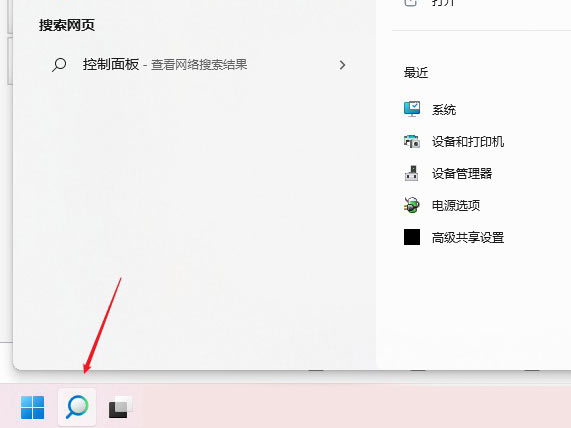
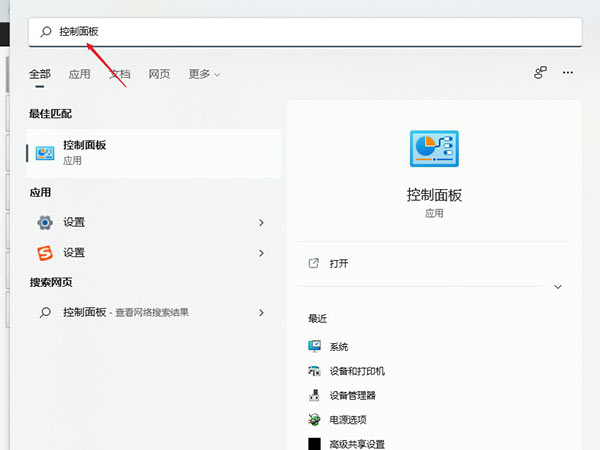
点击windows11桌面搜索图标,然后搜索框中输入控制面板,打开控制面板;
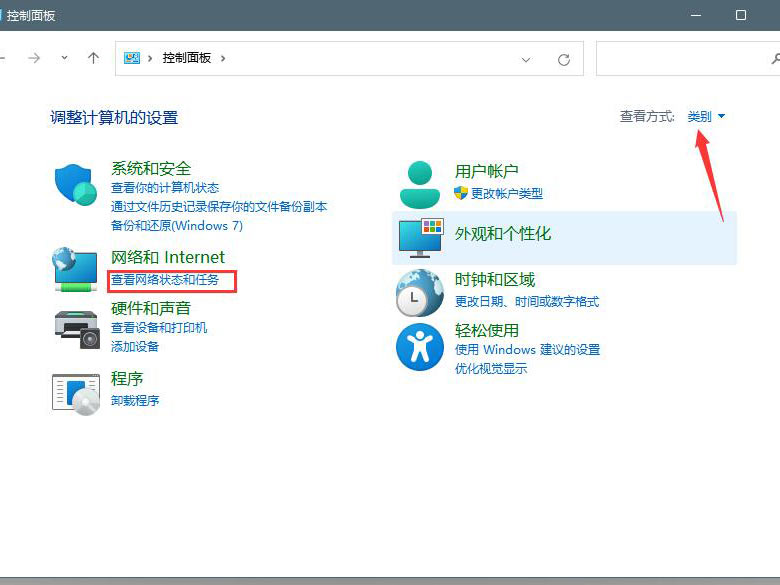
在控制面板操作界面中,将查看方式改为类别,找到查看网络状态和任务并打开;
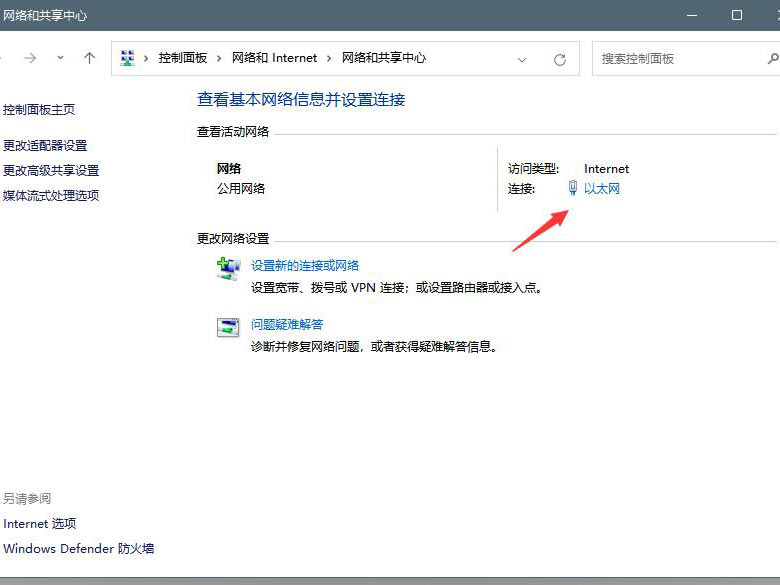
打开连接的网络,打开属性;
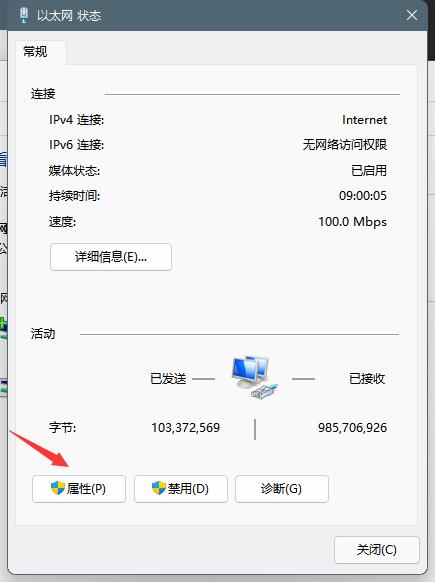
打开internet协议版本4(TCP/IPv4);
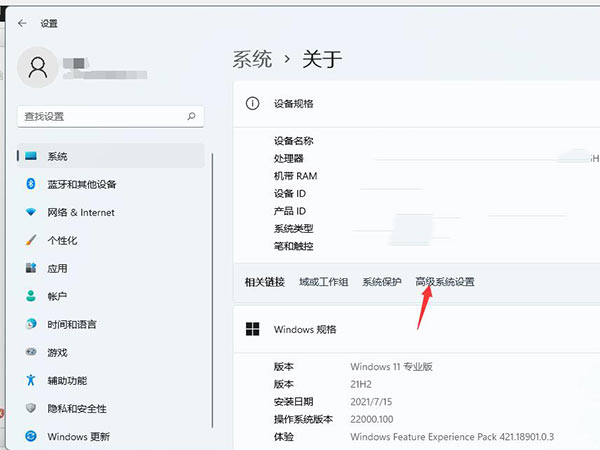
选择使用下面的DNS服务器地址(E),输入DNS号码即可。
相关文章
- 抢先体验与升级Windows11 25H2最新版技巧
- 如何关闭推送Windows11上Xbox Game Pass广告
- 四种方法教会你Win11屏幕放大缩小
- 笔记本Windows11截屏快捷键怎么关闭?笔记本Win11截屏快捷键关闭方法
- 笔记本Windows11耳机没声音怎么办?笔记本Windows11耳机没声音解决方法
- 更新Win11 23H2时间太长怎么办?Windows11 23H2更新时间太长的解决方法
- Windows11拖动窗口鼠标漂移的两种解决方法
- Windows11无法设置PIN码的四种解决方法
- Win11驱动更新在哪里-Windows11驱动程序更新方法
- Windows11语音助手怎么关闭-Win11语音识别聆听模式关闭方法
- 解决Win11字体模糊发虚不清晰的五大招!
- Windows11 23H2任务栏不合并的两种设置方法
- Win11安装软件提示扩展属性不一致的解决方法
- Win11自动获取IP地址的设置方法
- Win11电脑桌面底部任务栏怎么调整-Windows11调整任务栏位置的方法
- Win11任务栏变大了怎么调整-Windows11把任务栏变小的步骤








