
Win11系统鼠标光标的颜色怎么设置?Win11系统鼠标光标设置教程
看腻了鼠标光标颜色的小伙伴,可以自己设置鼠标光标颜色了,Win11是微软最新推出的操作系统,很多用户已经开始体验了。那么Win11系统鼠标光标的颜色怎么设置?跟着小编一起来看看吧。
1、首先在Windows11系统桌面,点击底部任务栏上的Windows图标,然后在打开的窗口中点击齿轮图标,或是在桌面上直接按下Win+I组合快捷键,就可以打开Windows11系统的设置窗口。

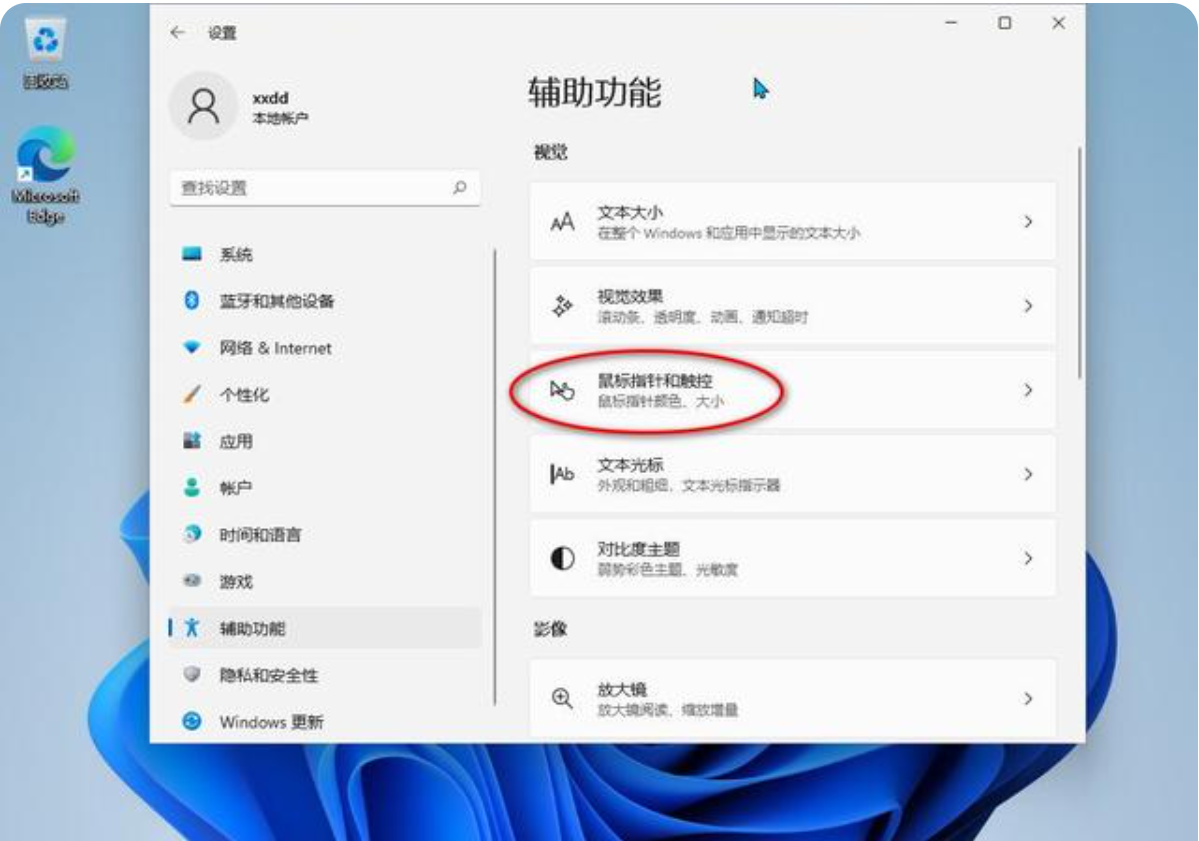
2、接下来在打开的设置窗口中点击左侧边栏的辅助功能菜单项,然后在右侧点击鼠标指针和触控的设置项。
3、这时就会打开鼠标指针样式设置窗口,在右侧点击鼠标指针,然后在下面选择自己喜欢的颜色就可以了。
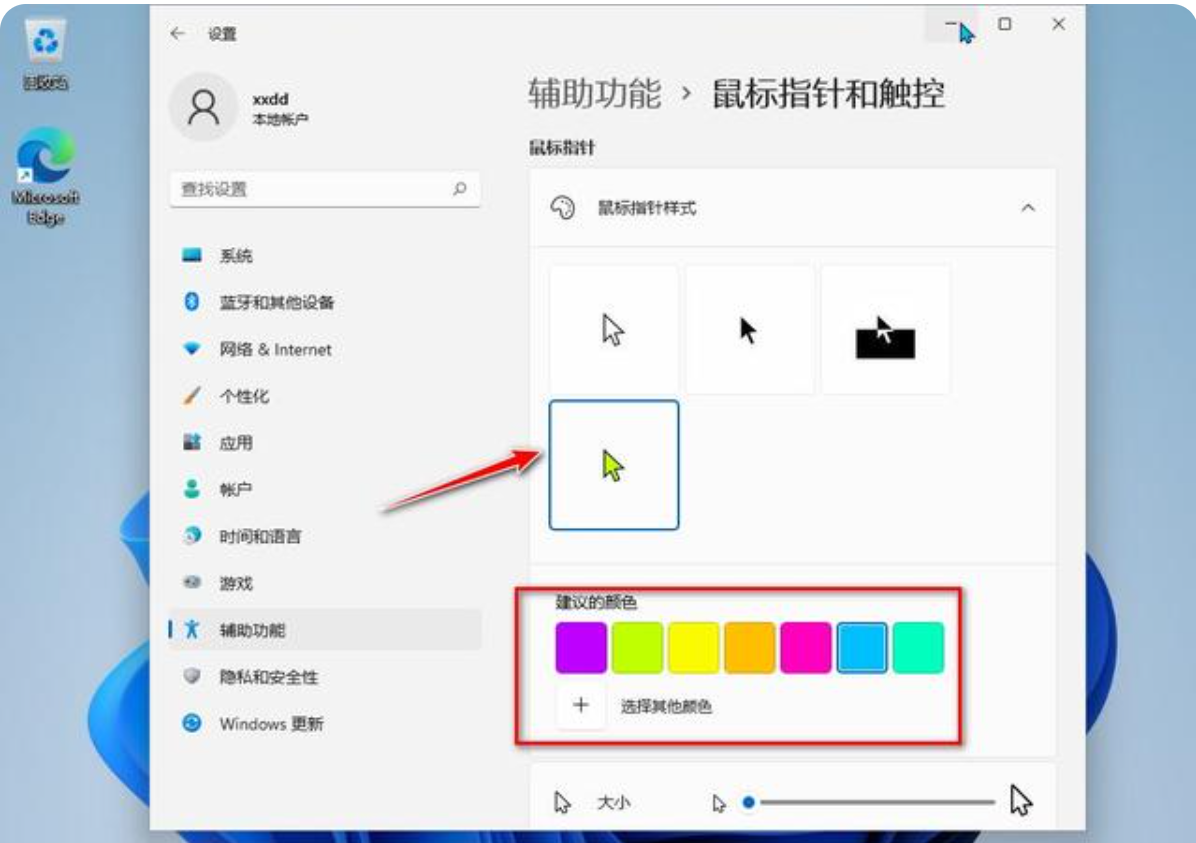
除了系统提供的一些颜色外,我还可以点击下面的选择其他颜色按钮,在打开的调色板中选择自己喜欢的颜色,这样就可以把Window11系统的鼠标光标颜色修改好了。








