
Win10输入法无法切换怎么办?Win10输入法无法切换的解决方法
最近有Win10用户反映,打字的时候发现输入法无法切换,用户反复试了几次,但结果都一样,这让用户非常苦恼。那么,Win10输入法无法切换怎么办呢?下面,我们就一起往下看看Win10输入法无法切换的解决方法。
方法/步骤
1、在桌面任务栏点击“右键”,打开“任务管理器”;
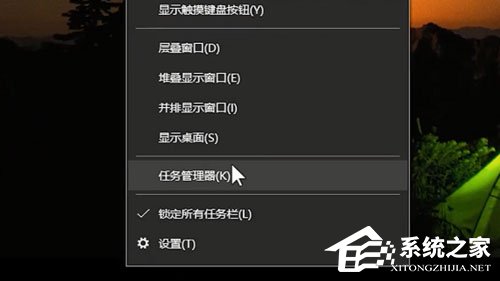
2、找到你的输入法,点击“结束任务”;

3、右键点击“开始”,打开控制面板,选择“时钟、语言和区域”;

4、点击“语言”找到左边的“高级设置”,勾选“使用桌面语言栏”;


5、点开右边的“选项”,勾选“悬浮于桌面上”,然后点击“确定”就可以了。

以上就是Win10输入法无法切换的具体解决方法,按照以上方法进行操作后,相信Win10输入法就能正常切换了。








