
Win10笔记本开启热点后电脑断网怎么办?
近期有用户遇到了电脑断网的问题,那就是电脑打开移动热点之后,用手机连接电脑的热点,电脑出现断网,而当手机停止连接热点,电脑网络又恢复。为此十分困惑,不知该如何解决,对此,以下小编整理了三种方法,希望可以让你的电脑断网问题得到解决。
方法一:
下载Win10专版 ipnat.sys文件,解压获得ipnat.sys。下载地址:https://www.xitongzhijia.net/soft/245763.html
然后下载dism++,下载地址:https://www.xitongzhijia.net/soft/34324.html
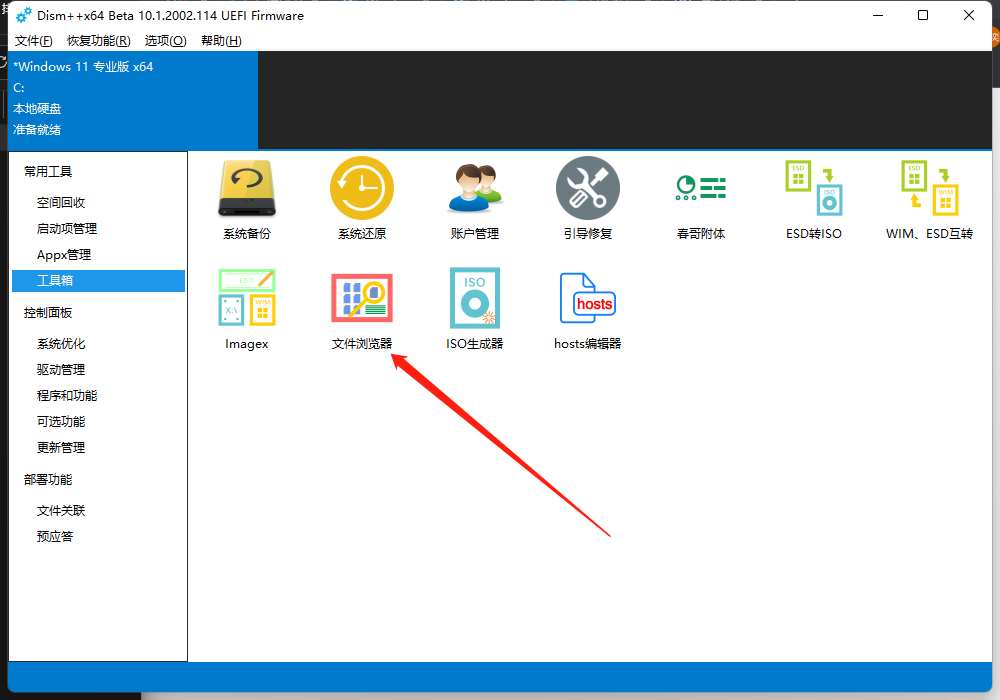
打开dism++x64.exe-工具箱-文件浏览器。
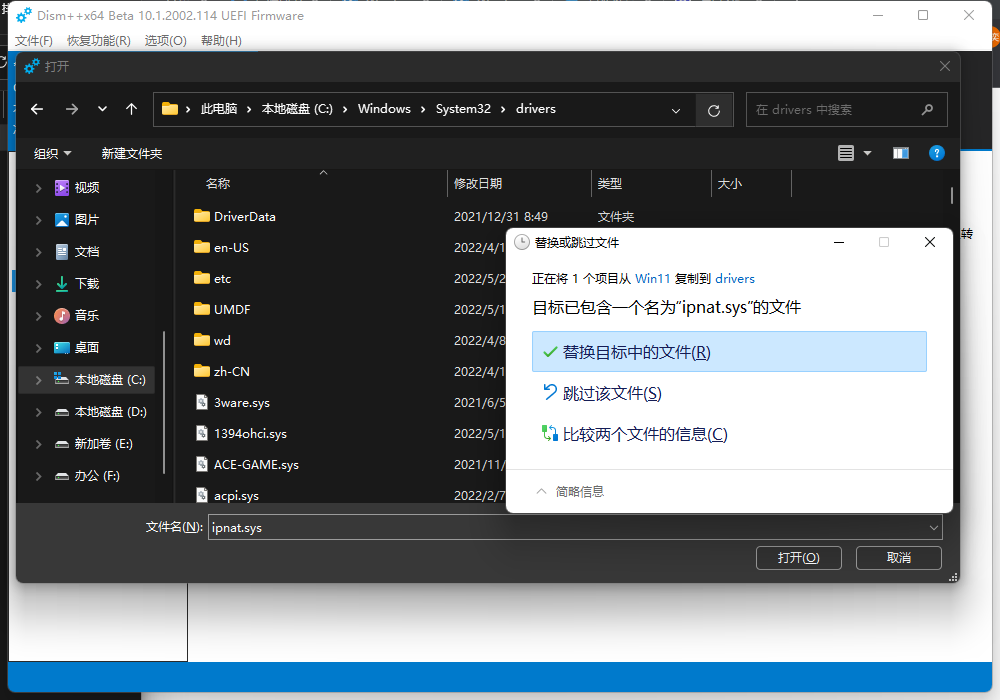
然后复制我们下载好的ipnat.sys文件到C:WindowsSystem32drivers目录下替换,然后重启计算机即可。
方法二:
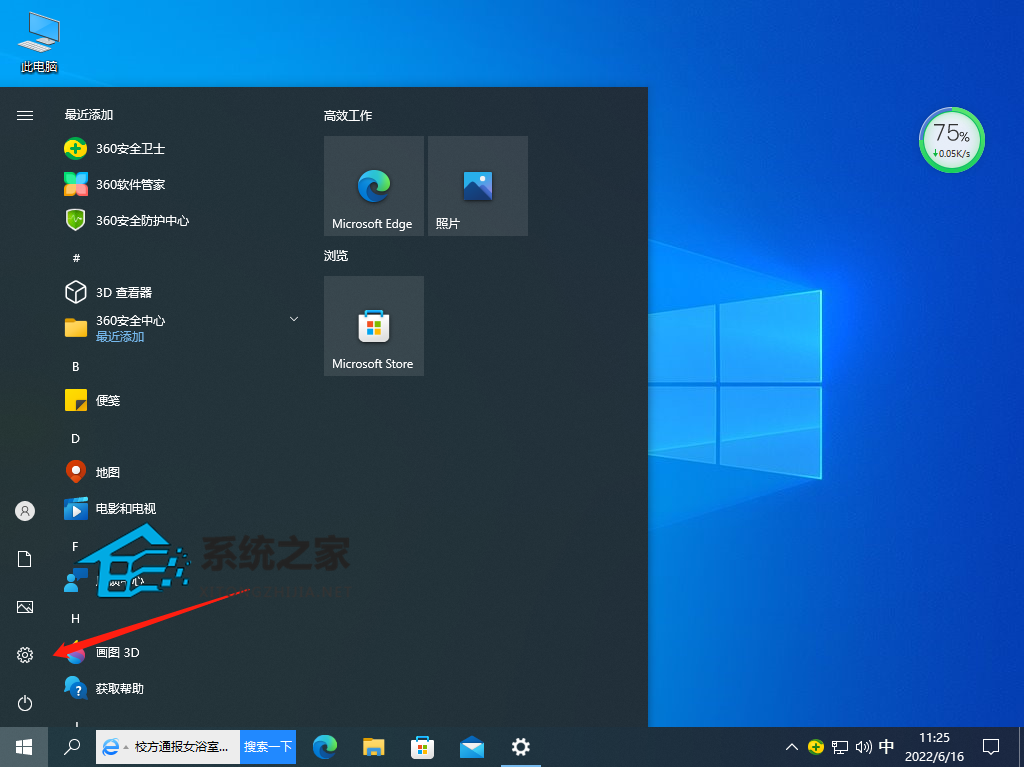
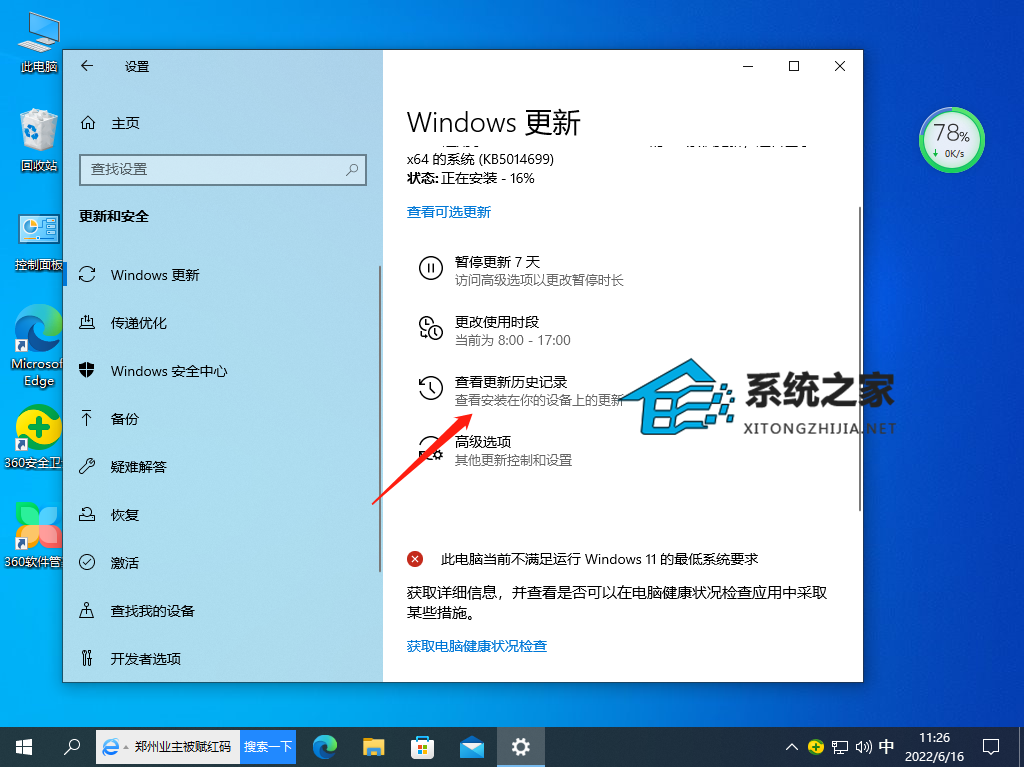
1. 点击开始菜单,打开设置。
2. 进入设置后点击查看历史更新记录。
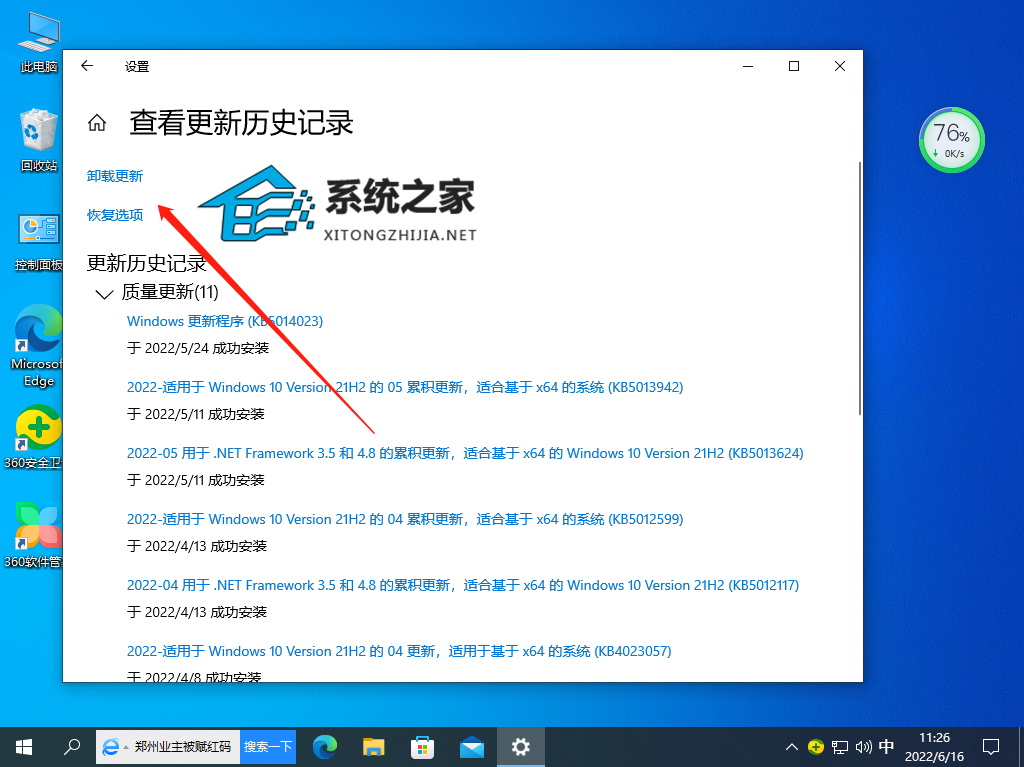
3. 然后点击上方卸载更新。
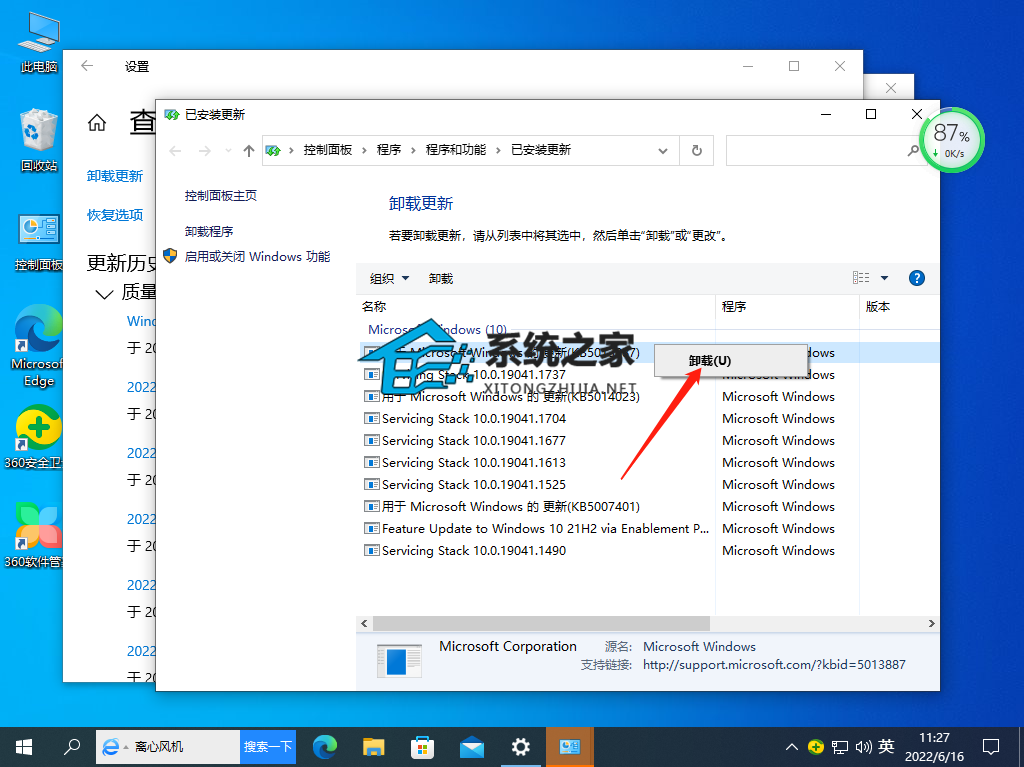
4. 然后卸载最近的更新即可。
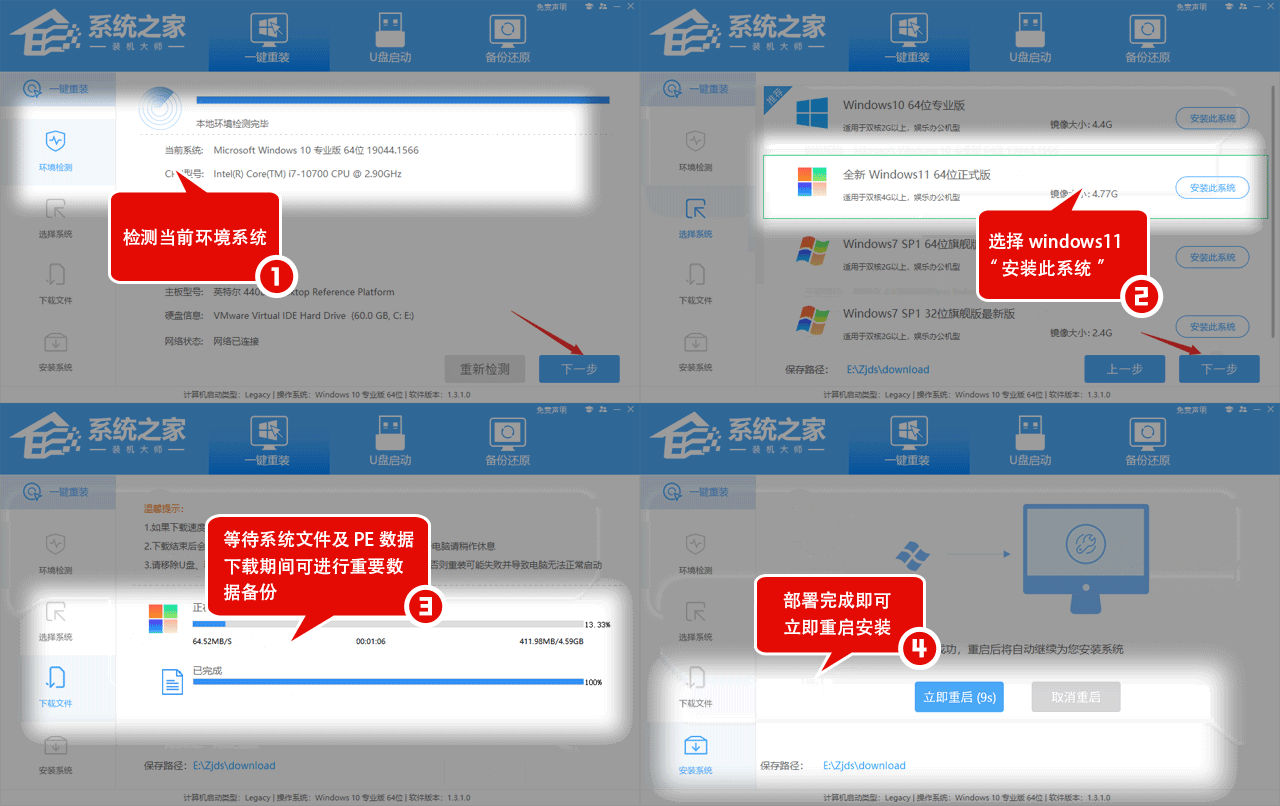
方法三:如果以上方法依旧无法解决问题,建议使用系统之家的装机工具——系统之家装机大师,来一键重装Win10系统。
以上就是系统之家小编为你带来的关于“Win10笔记本开启热点后电脑断网怎么办?”的全部内容了,希望可以解决你的问题,感谢您的阅读,更多精彩内容请关注系统之家官网。
相关文章
- 联想小新经常断网怎么办?联想小新经常断网的解决方法
- win10玩梦幻息屏自动断网怎么回事?win10玩梦幻息屏自动断网怎么办
- win10待机后断网络怎么办?
- win10待机后断网络要怎样恢复网络连接?恢复连接方法?
- Windows10锁屏后怎么会断网?
- 电脑休眠后自动断网是什么原因 Win10电脑休眠后断网解决方法
- Win10一开游戏就断WiFi怎么办?Win10一开游戏就断网是怎么回事?
- 怎么设置Win10电脑每天定时断网?
- Win10经常自动断网怎么办?Win10经常自动断网的解决方法
- Win10 21H1系统如何设置锁屏后不要断网?
- Win10专业版如何设置锁屏后不断网?超详细的图文教程
- Win10更新完后经常断网怎么办?
- Win10系统进游戏会断网怎么办?Win10系统进游戏会断网解决方法








