
Win10系统gpedit.msc找不到的解决方法
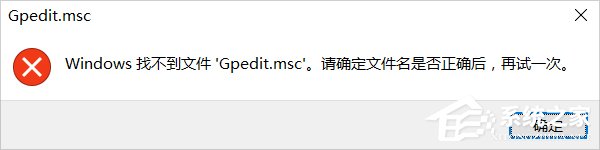
我们知道往运行里面输入gpedit.msc打开的是组策略编辑器,可是有些用户想要打开组策略编辑器却遇到了gpedit.msc找不到的提示,那么当你遇到Win10系统gpedit.msc找不到怎么办?不知道怎么解决的朋友赶紧看看小编整理的以下文章内容吧!
解决方法:
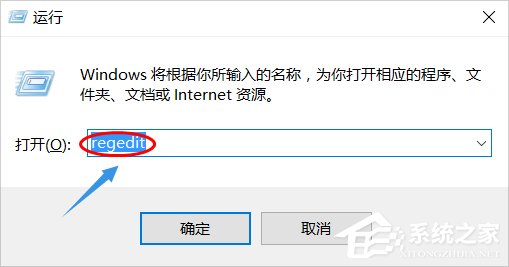
1、按住快捷键Win+R打开运行窗口,输入“regedit”,这样就打开了注册表编辑器,如图:
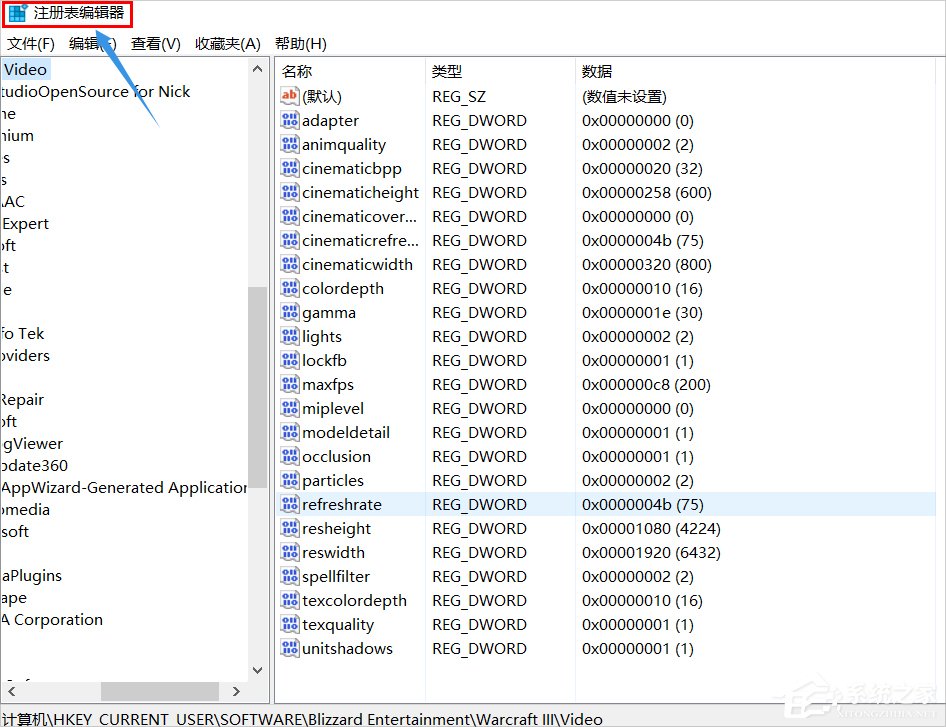
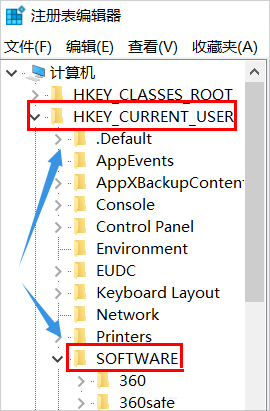
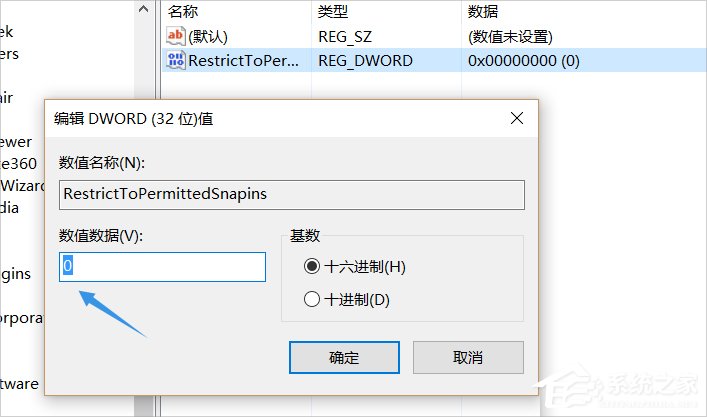
2、在编辑器左侧依次找到HKEY_CURRENT_USERSoftwarePoliciesMicrosoftMMC,然后将RestrictToPermittedSnapins的值设置为0,如图。
3、但是有的朋友按照以上方法却找不到MMC,这时我们就要新建一个文本文档了,然后将以下内容复制到记事本。
Windows Registry Editor Version 5.00[HKEY_CURRENT_USERSoftwareMicrosoftWindowsCurrentVersionGroup Policy ObjectsLocalUserSoftwarePoliciesMicrosoftMMC][-HKEY_CURRENT_USERSoftwareMicrosoftWindowsCurrentVersionGroup Policy ObjectsLocalUserSoftwarePoliciesMicrosoftMMC{8FC0B734-A0E1-11D1-A7D3-0000F87571E3}]"Restrict_Run"=dword:00000000[HKEY_CURRENT_USERSoftwarePoliciesMicrosoftMMC][-HKEY_CURRENT_USERSoftwarePoliciesMicrosoftMMC{8FC0B734-A0E1-11D1-A7D3-0000F87571E3}]"Restrict_Run"=dword:00000000[HKEY_CURRENT_USERSoftwarePoliciesMicrosoftMMC]"RestrictToPermittedSnapins"=dword:00000000

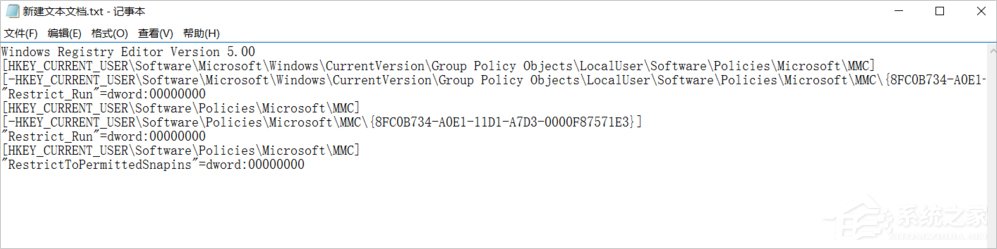
4、复制粘贴以后,将文件后缀名更改为.reg,点击运行以后就可以找到了,重启电脑以后再次输入gpedit.msc命令就可以打开组策略了,大家可以试试。

Win10系统gpedit.msc找不到的解决方法就讲到这里了,是不是很简单,我们只需要修改注册表的值就可以了,当然如果这个方法不行的话,那么大家就可以按照步骤3、4进行操作了。希望可以解决你的问题,感谢您的阅读,更多精彩内容请关注系统之家官网。








