
华为Win键是哪个键?华为Win组合键及功能介绍
Win键也就是Windows键,Win键可以与其他键盘按键组合使用来执行更多的操作,使我们的电脑使用起来更为高效,你知道华为电脑上的Win键在哪里吗?我们来看看小编带来的华为Win组合键及功能介绍。
华为Win键是哪个键?
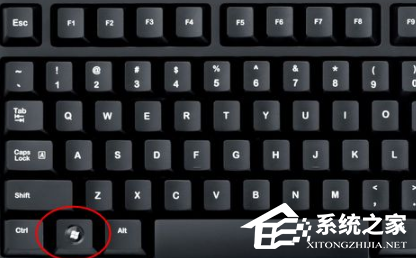
1. 作为华为的win键,它就在键盘中ctrl的右侧,空格的左侧,键盘上写着微软图标。在电脑中使用它加其他键,能够呼出命令进入操作。
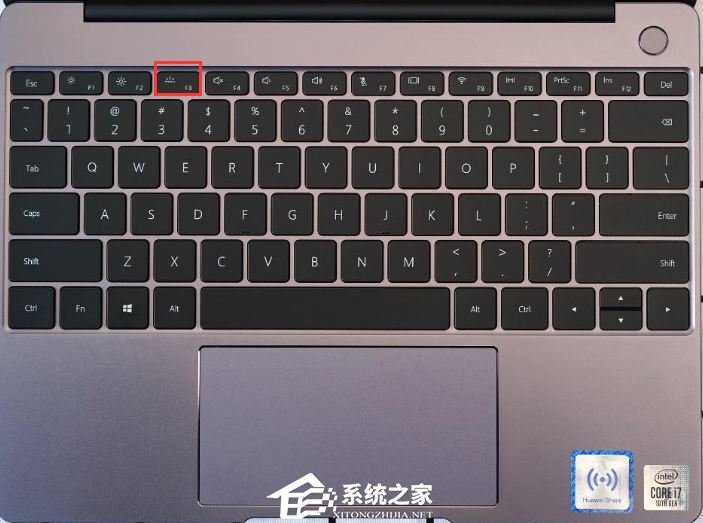
2. Win键一键开启的步骤:我们需要按住F3进行启动设置,这时桌面上会有Win键开启的提示信息,如果没有,则按一下键盘当中的Fn,再按F3,它就出现了。
3. 如果上面操作未恢复而且禁用Win键的使用,那么我们这时候需要检查外接键盘是否可以正常使用win键,如果可以,那么就进行保存文件的操作,再按住电源键15秒断电进行关机的操作,重启后查看是否恢复正常。
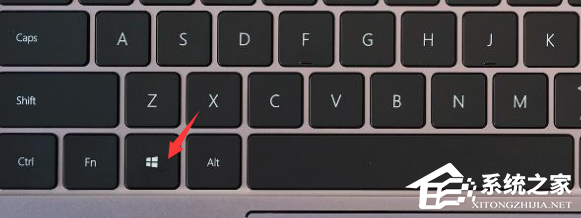
4. 如果不能恢复,那么就要保存并退出当前使用的软件,再进行重启计算机的操作,此时再次查看win键的功能是否已经恢复。
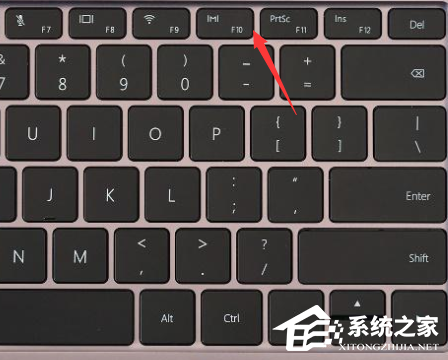
5. 当我们的上述操作都无法解决问题的话,只能使用F10还原系统的功能,进行还原操作了,进入系统恢复出厂的操作页面之后,根据界面提示进行还原的设置即可。
华为Win组合键及功能介绍
只按windows键是打开开始菜单
1. Windows+数字1、2、3、4、5、6、7、8、9、0:分别打开你的任务栏上面的快捷启动栏上面的第一个到第十个图标所对应的快捷方式。
2. Windows+D 最小化所有窗口,再按一次恢复所有窗口。
3. Windows+E 开启资源管理器(频繁按会资源占尽而死机)。
4. Windows+F 打开搜索窗口。
5. Windows+L 锁定当前计算机用户。
6. Windows+R 开启运行对话框 (最常用)。
7. Windows+T 激活当前任务栏上面的窗口,多次按下会依次切换定位到下一个窗体。
8. Windows+T Shift 反方向定位。
9. Windows+U 开启轻松访问中心。
10. Windows+Break(就是Pause Break键) 开启系统属性窗口。
以上就是系统之家小编为你带来的关于“华为Win键是哪个键?华为Win组合键及功能介绍”的全部内容了,希望可以解决你的问题,感谢您的阅读,更多精彩内容请关注系统之家官网。








