
Win10共享文件密码保护怎么设置?Win10启用共享文件密码保护教程
共享文件密码保护指的是对共享文件或文件夹进行密码限制,只有知道正确密码的人才能够打开或访问这些文件。这种保护措施可以帮助确保您的文件只对特定的人群开放,并增加对敏感信息的保护。下面小编分享了Win10启用共享文件密码保护教程,我们来看看吧。
具体操作如下:
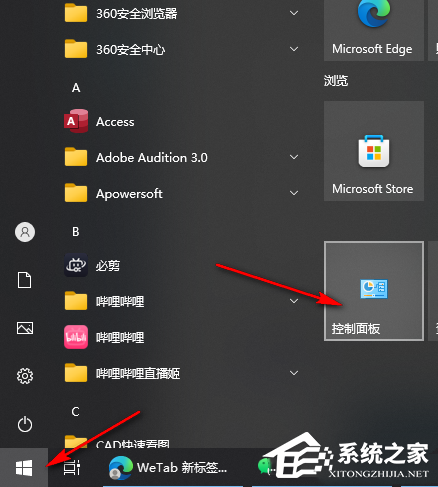
1. 我们在电脑中桌面左下角打开“开始”按钮,然后在菜单列表中打开控制面板选项。
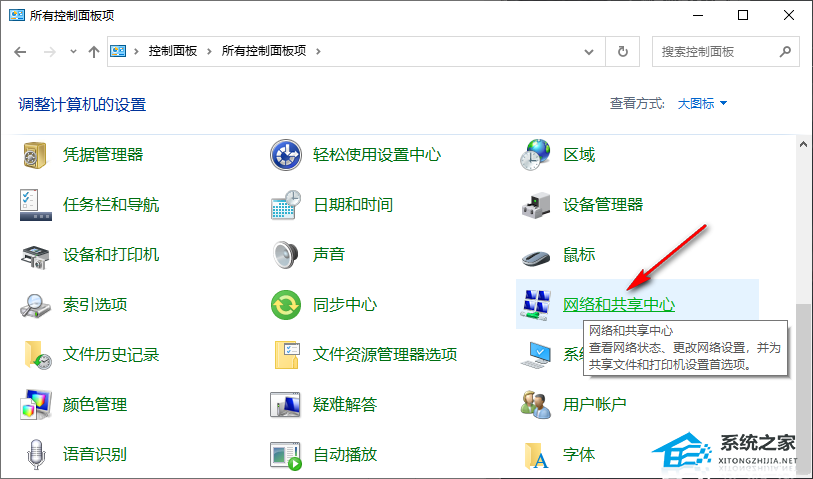
2. 进入控制面板页面之后,我们在该页面中先打开“网络和共享中心”选项。
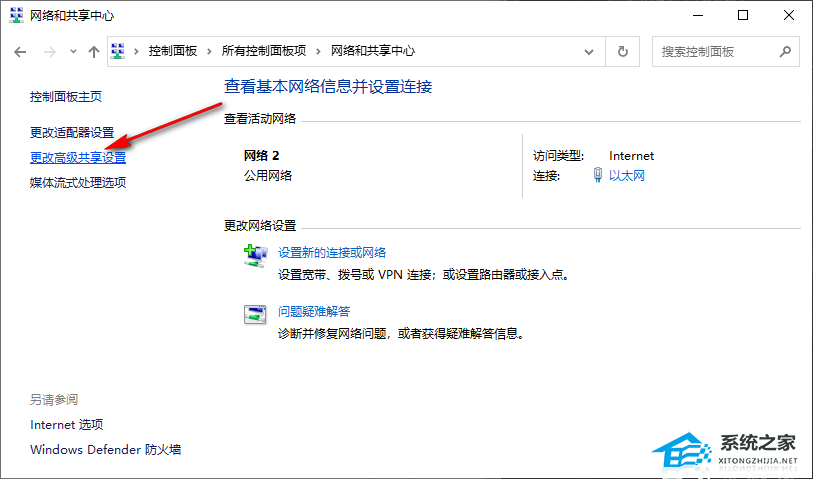
3. 在“网络和共享中心”页面中,我们点击打开“更改高级共享设置”选项。
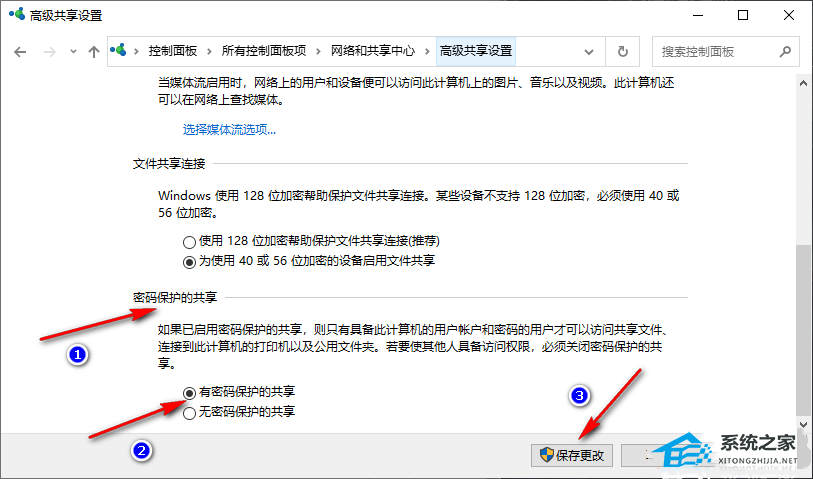
4. 进入“更改高级共享设置”页面之后,我们在该页面中打开“所有网络”选项右侧的箭头图标。
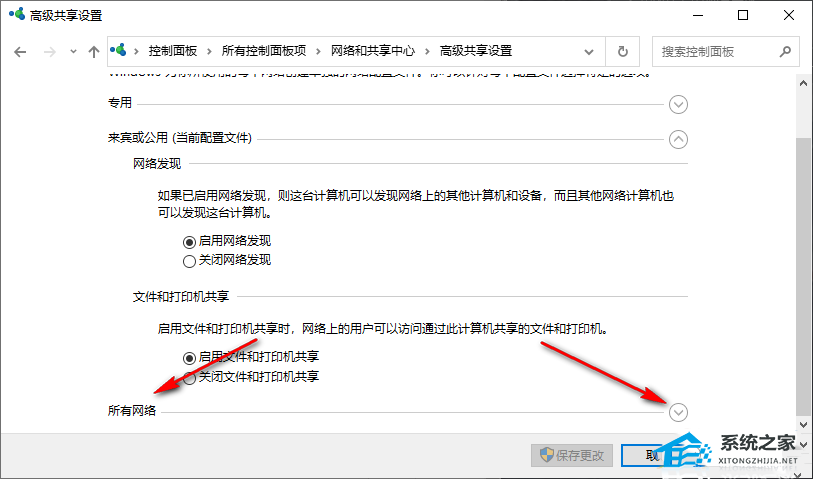
5. 最后我们在所有网络的下拉列表中将“密码保护的共享”更改为“有密码保护的共享”,最后点击“保存更改”选项即可。
以上就是系统之家小编为你带来的关于“Win10启用共享文件密码保护教程”的全部内容了,希望可以解决你的问题,感谢您的阅读,更多精彩内容请关注系统之家官网。








