
Win10开始菜单点击无效怎么办?Win10开始菜单点击无反应的解决方法
很多时候我们会通过开始菜单进行搜索自己需要的文件内容,或者是通过开始菜单进入到自己需要进入到的操作界面中,因此开始菜单主打的就是一个便利捷径的作用,但是有Win10用户遇到开始菜单点击无效的情况,对此,下面小编整理了四种解决方法, 我们来看看吧。
方法一:
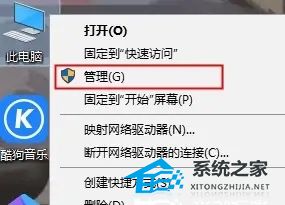
1. 首先右击“此电脑”,选择“管理”。
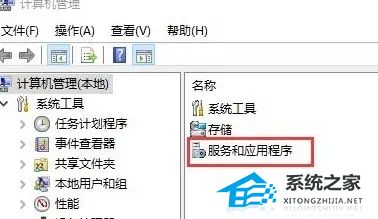
2. 之后找到图中“服务和应用程序”。
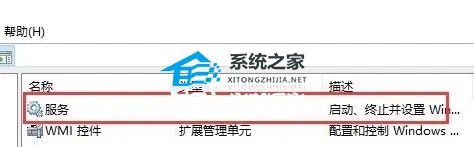
3. 然后双击打开“服务”功能。
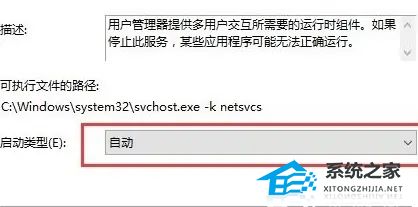
4. 接着下滑,然后找到“User Manager”。
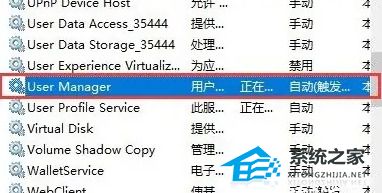
5. 将“启动类型”设置为“自动”,之后点击“应用”,重新启动电脑即可。
方法二:
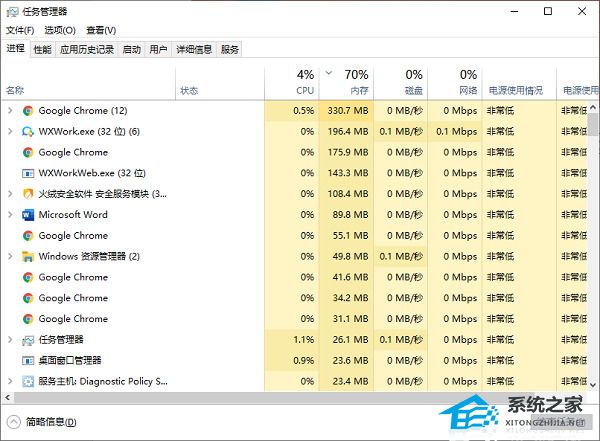
1. 按下键盘上的“Ctrl”+“Shift”+“Esc”按键,打开“任务管理器”。
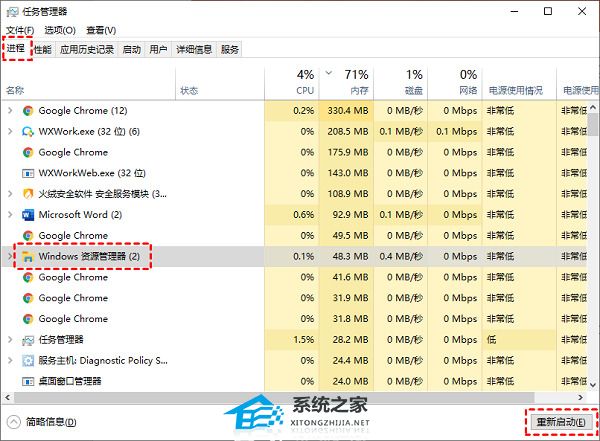
2. 然后在其中找到“Windows资源管理器”,之后点击右下角“重新启动”按钮。
方法三:
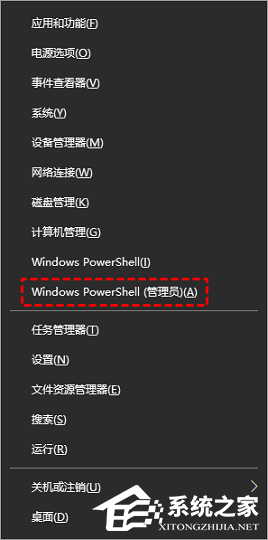
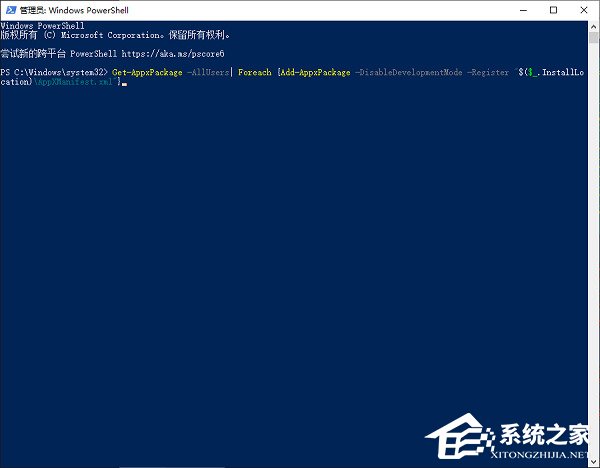
1. 按住“Windows”+“X”键,之后单击“Windows PowerShell(管理员)”。
2. 在弹出的窗口中输入下列命令,输入后按下回车键。
Get-AppxPackage -AllUsers| Foreach {Add-AppxPackage -DisableDevelopmentMode -Register “$($_.InstallLocation)AppXManifest.xml”}
方法四:
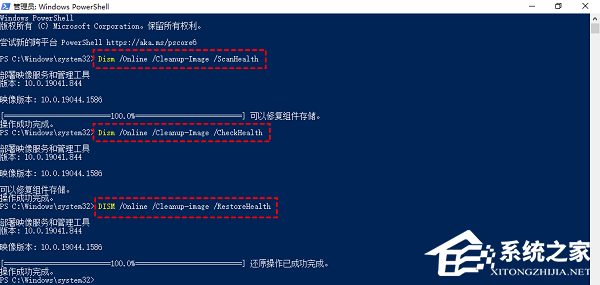
1. 按住“Windows”+“X”键,之后单击“Windows PowerShell(管理员)”,
2. 之后依次输入下列命令,每个命令输入后按下回车键:
Dism /Online /Cleanup-Image /ScanHealth
Dism /Online /Cleanup-Image /CheckHealth
DISM /Online /Cleanup-image /RestoreHealth
3. 执行完成后重新启动电脑。
以上就是系统之家小编为你带来的关于“Win10开始菜单点击无反应的解决方法”的全部内容了,希望可以解决你的问题,感谢您的阅读,更多精彩内容请关注系统之家官网。








