
Windows10电子邮件账户如何删除?
电子邮件是日常办公中必不可少的对外沟通方法,往往我们会在电脑中安装对应的邮箱软件或者通过网页登录使用,其实没有这么麻烦,Win10系统里面就有专门的邮件系统,只需登录你所使用的邮箱即可,那么要如何删除不必要的邮箱账户呢?下面小编就跟大家分享一下Win10电子邮件账户的删除方法。
详细如下
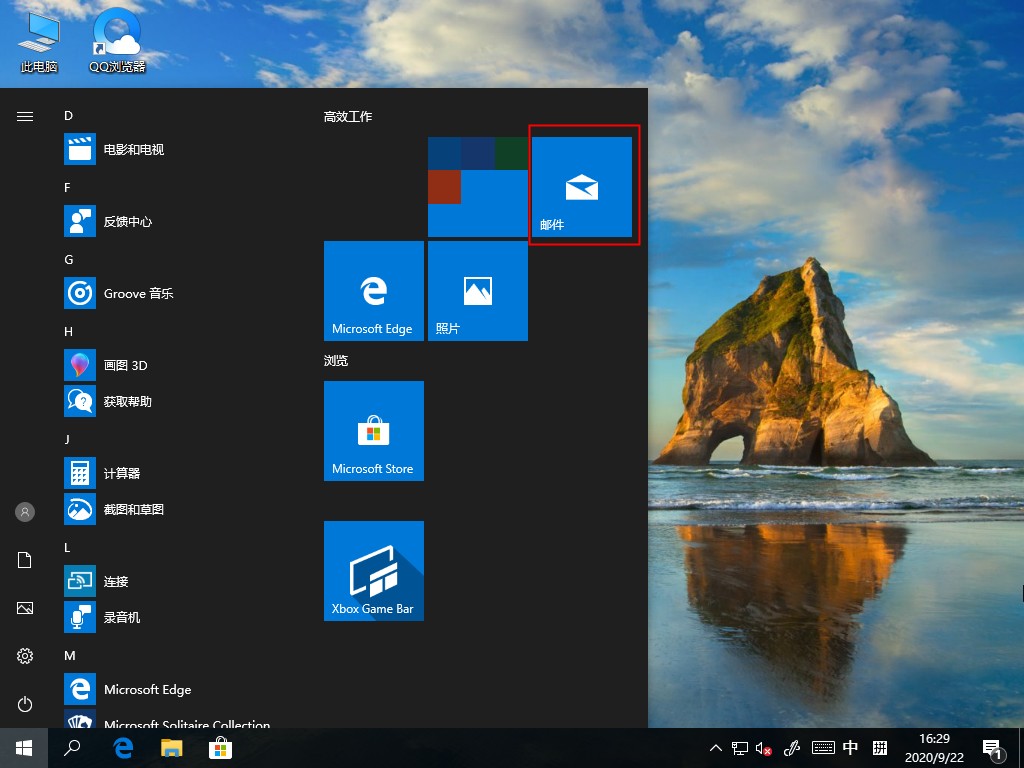
1、首先我们点击Win10的开始菜单,然后点击这里的邮件应用打开进入。
2、然后点击这里左侧的所有账户图标点击打开。

3、这里我们可以看到我们在Win10邮件中管理的所有邮箱账户。
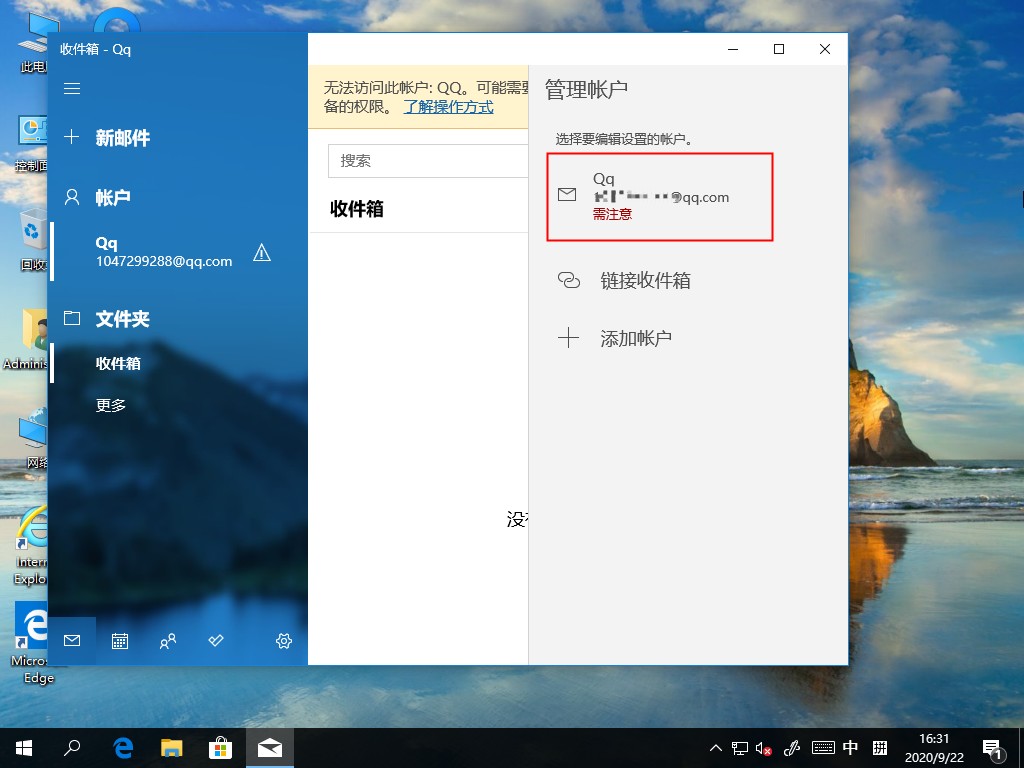
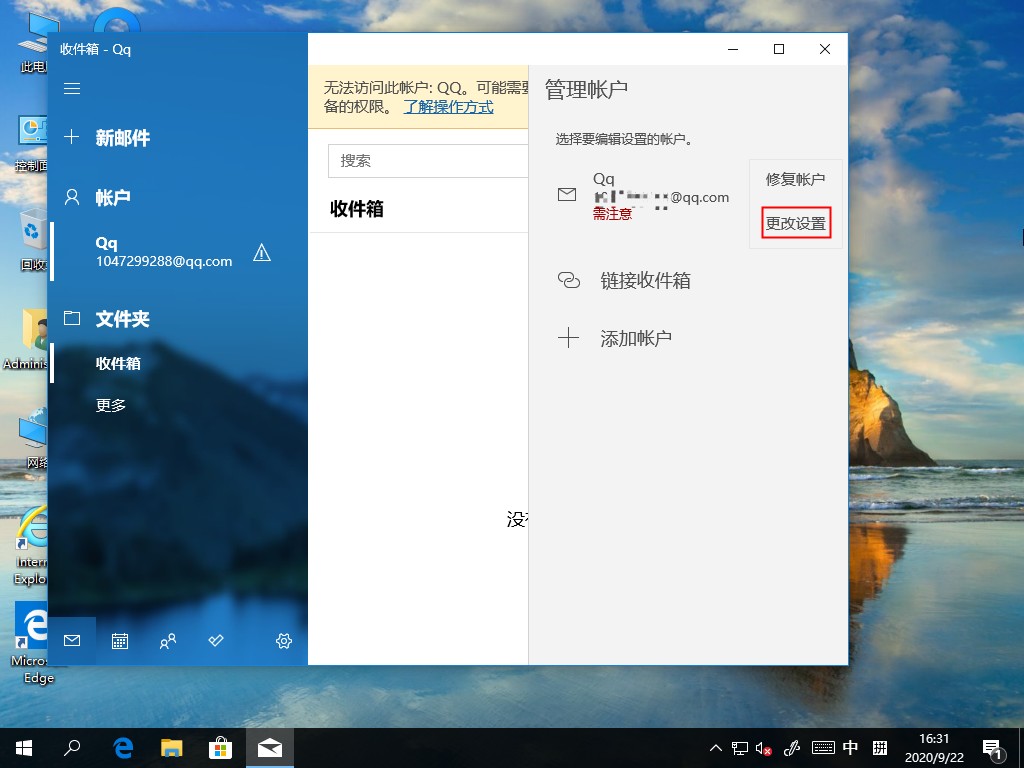
4、我们现在在一个要删除的邮箱账户上单击鼠标右键,然后选择账户设置。
5、这时候在账户设置窗口中点击这里的删除账户按钮。
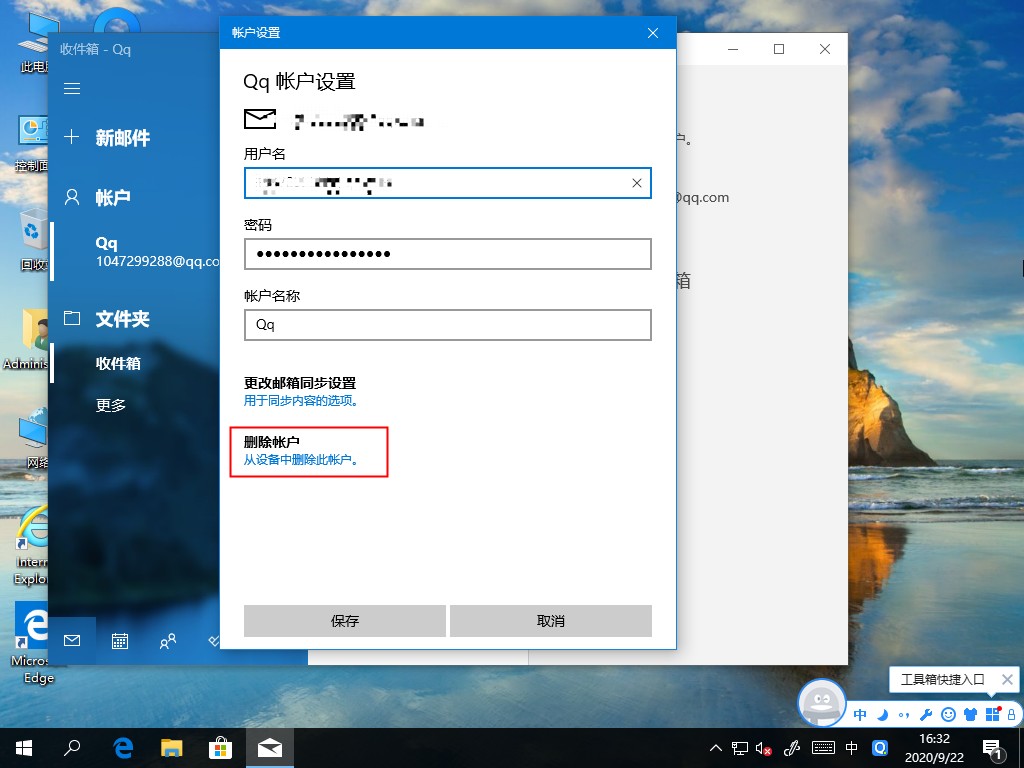
6、出现的界面我们继续单击确定按钮,对邮箱账户删除。
以上就是Win10电子邮件账户的详细删除方法,是不是很简单,希望可以帮助到你。








