
如何清除cookie以修复Microsoft Edge上的站点问题?
Cookie 是包含小块数据的微小文本文件,通常用于识别您的身份并增强您返回网站时的浏览体验。唯一的问题是,随着时间的推移,cookie 可能会导致可能阻止网站正确加载的问题。例如,当您尝试加载最近更新的网站时,它在您的设备上看起来可能已损坏,但这不是该网站的问题。或者登录页面不允许您登录。如果你在加载网站或尝试改善在线隐私时遇到问题,Microsoft Edge 包含用于清除计算机上保存的 cookie 的设置。

一:清除 Microsoft Edge 上的特定站点 cookie
若要从 Microsoft Edge 上的特定网站删除 cookie,请使用以下步骤:
1、在 Windows 11 上打开Microsoft Edge 。
2、单击右上角的设置和更多(省略号)按钮,然后选择设置选项。
3、单击Cookies 和站点权限。
4、单击“管理和删除 cookie 和站点数据”选项。

5、单击“查看所有 cookie 和站点数据”选项。
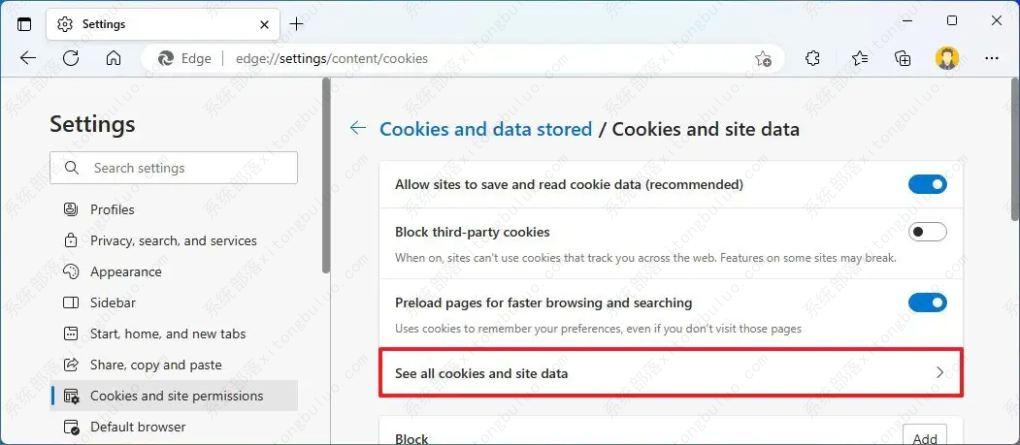
6、在搜索框中搜索网站名称。
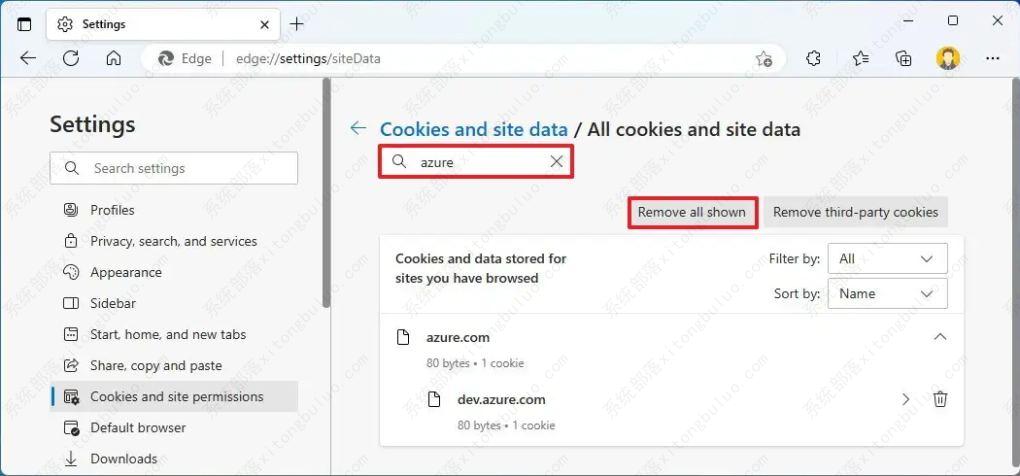
7、(可选)使用排序方式和过滤方式选项查看存储在浏览器中的 cookie。
8、单击“删除所有显示”按钮以删除来自特定网站的 cookie。
完成这些步骤后,浏览器将删除该特定网站的 cookie。
二:清除 Microsoft Edge 上的所有站点 cookie
要清除 Microsoft Edge 中的所有 cookie,请使用以下步骤:
1、打开微软边缘。
2、单击右上角的设置和更多(省略号)按钮,然后选择设置选项。
3、单击Cookies 和站点权限。
4、单击“管理和删除 cookie 和站点数据”选项。

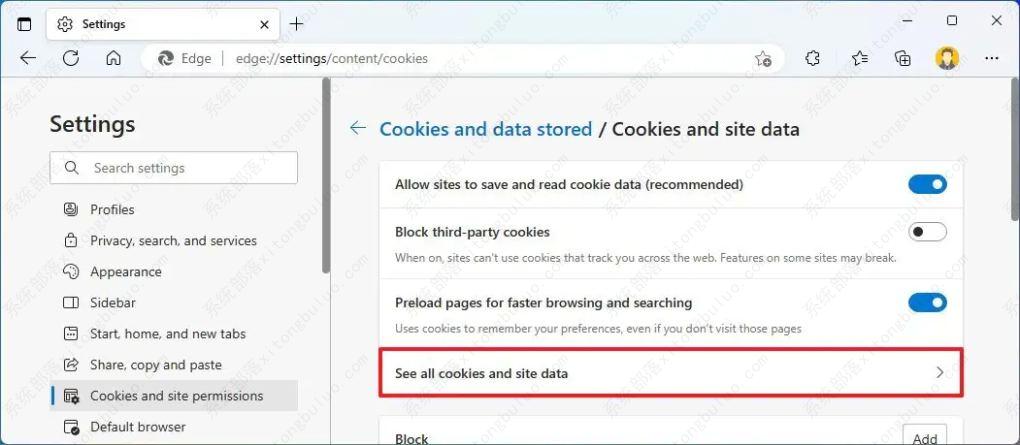
5、单击“查看所有 cookie 和站点数据”选项。
6、单击全部删除按钮以删除存储在 Microsoft Edge 上的所有 cookie。
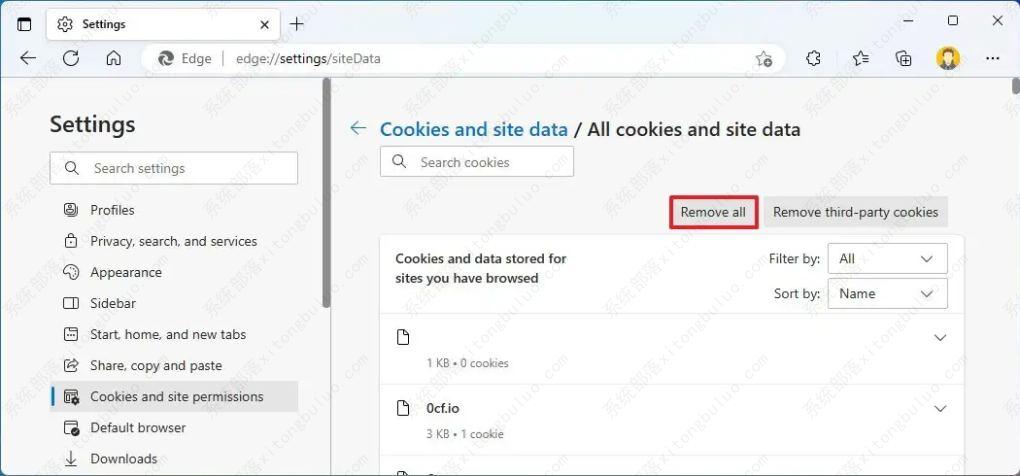
完成这些步骤后,Microsoft Edge 将从计算机中清除所有 cookie。
相关文章
- Win10 edge浏览器主页被hao123劫持怎么解决?
- Win10 edge无法打开网页提示“发生临时DNS错误”怎么办?
- 默认打开PDF方式被篡改怎么办
- edge收藏夹怎么备份?win10浏览器收藏夹备份方法教程
- Win10中有两个Edge浏览器怎么办?
- win10edge浏览器乱码怎么办?win10edge浏览器乱码简单的解决方法
- win10自带edge浏览器无法连接应用商店的解决方法
- Win10只有edge浏览器能上网怎么回事?
- win10edge浏览器显示站点不安全解决方法
- win10edge浏览器pdf批注清除方法
- win10怎么重置edge浏览器?win10microsoft edge重置设置方法
- win10电脑上的edge浏览器上不去怎么回事?
- win10edge浏览器中使某网站始终使用IE模式打开?
- Win10系统Edge浏览器使用不流畅解决步骤
- win10edge浏览器兼容性设置在哪里?
- edge浏览器图标变空白怎么办?win10浏览器图标变空白恢复方法








