
如何在Bing Chat上使用AI创建图像?
DALL-E是一个新的人工智能系统,可以将简单的文字关键词变成逼真的图片。该系统还可以根据自然语言描述对照片进行重新编辑和润色。该 AI 最初于 2021 年推出,第二个版本于 2022 年推出,具有更高的分辨率和更高的理解力。此外,该技术还可以使用现有图像来创建变体。这里教您使用 Bing Image Creator 功能创建 AI 图像的不同方法。
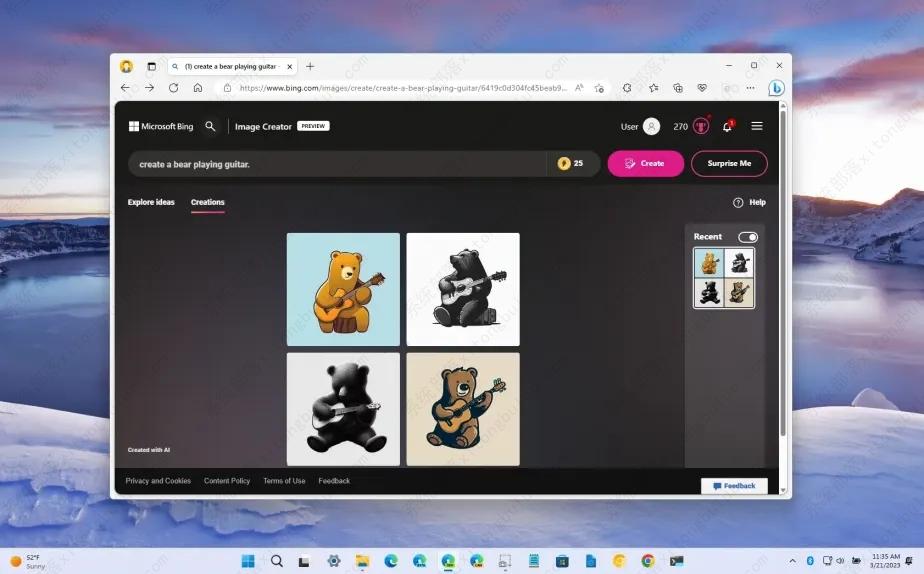
方法一:使用 Bing Chat Web 创建 AI 图像
1、打开微软边缘。
2、打开必应聊天。
3、使用您的 Microsoft 帐户登录(如果适用)。
4、选择“创意”对话模式。
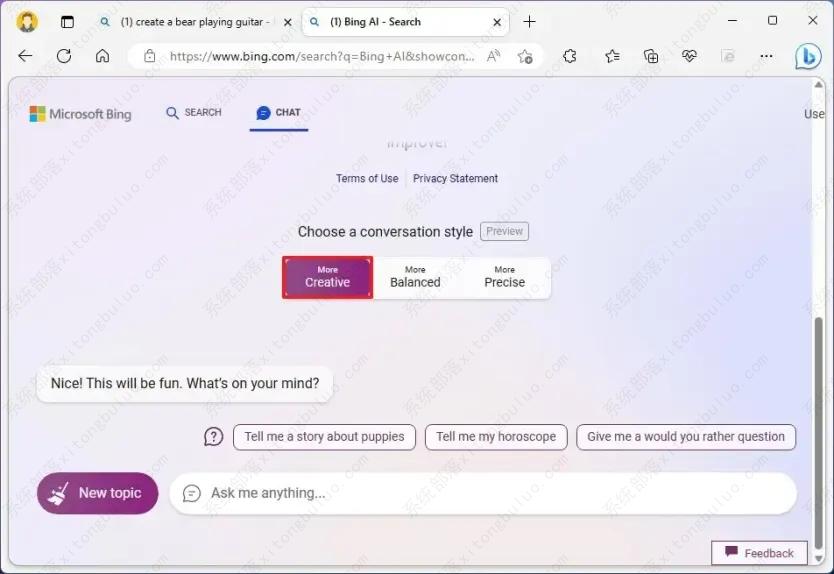
5、在“Ask me anything”框中写下您要创建的图像的描述,然后按 Enter。
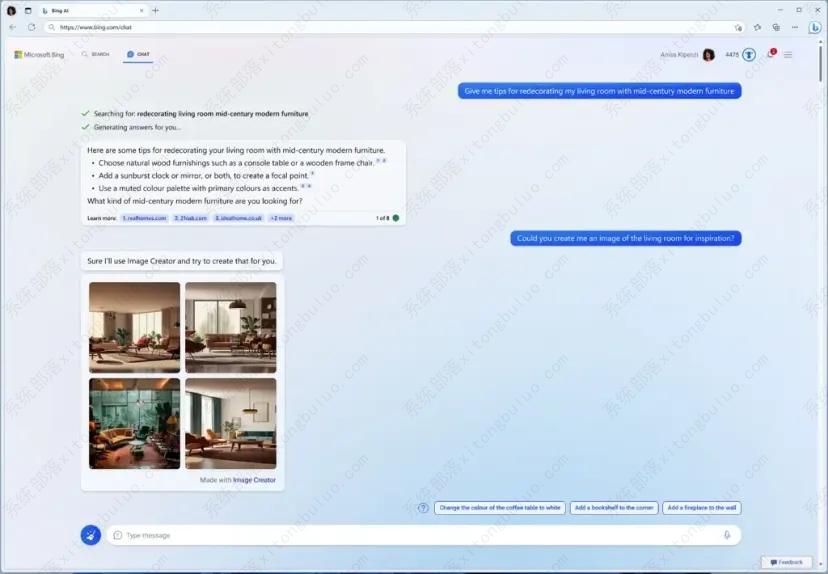
完成这些步骤后,聊天机器人将使用 DALL-E 模型创建您描述的图像。
方法二:使用 Bing Image Creator 创建 AI 图像
1、打开微软边缘。
2、打开Bing Image Creator。
3、使用您的 Microsoft 帐户登录(如果适用)。
4、在框中编写要创建的图像的描述,然后单击“创建”按钮。
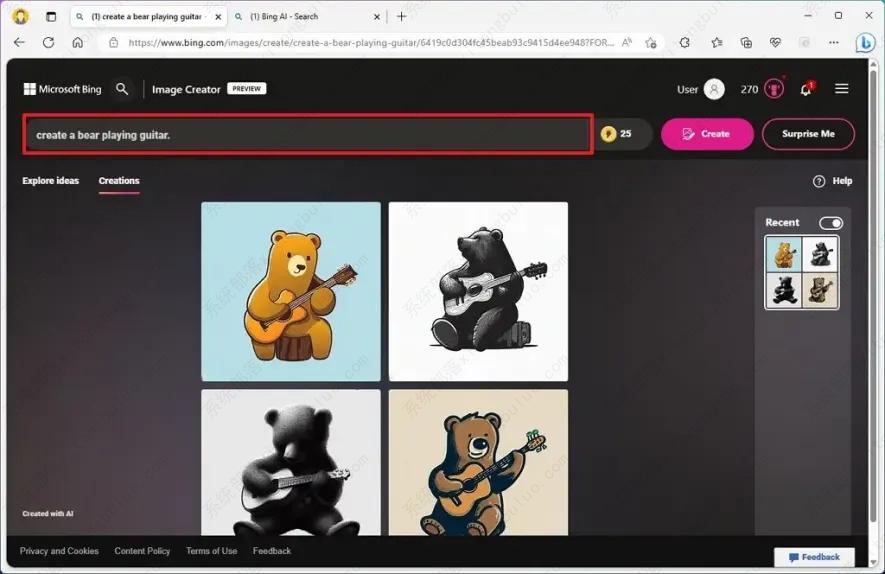
5、单击图像并使用可用选项在您的计算机上共享、保存或下载图像。
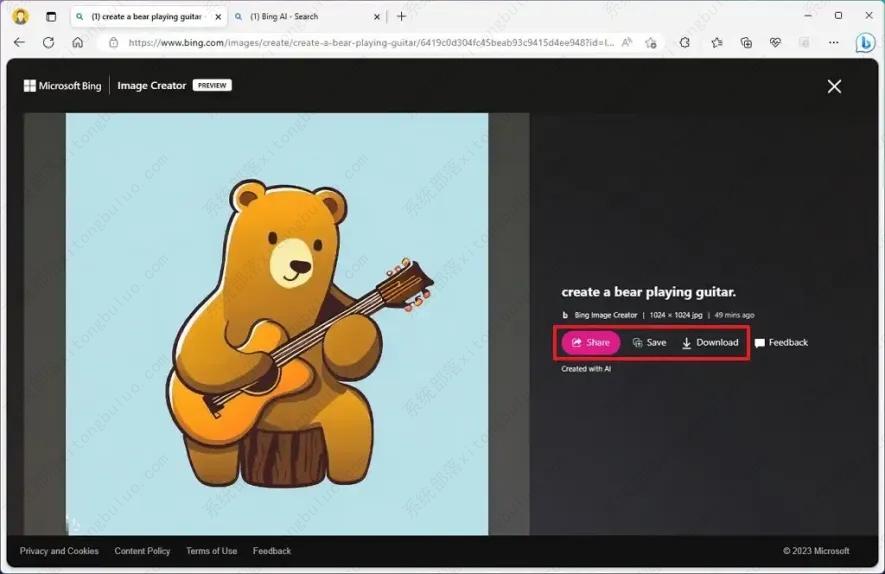
完成这些步骤后,Bing AI 将生成请求的图像。
您还可以单击“探索想法”选项卡来查看其他用户的 AI 生成图像库。如果您以前创建过图像,则最近的项目将显示在右侧。您也可以单击“给我惊喜”按钮来生成随机图像。
在撰写本文时,您有多达 25 次优先尝试创建图像。第 25 轮之后,图像将需要更长的时间来创建。
方法三:在 Microsoft Edge 上使用 Bing Image Creator 创建 AI 图像
1、打开微软边缘。
2、单击右上角的Bing (发现)按钮。
3、单击边栏中的Image Creator按钮。
4、在框中编写要创建的图像的描述,然后单击“创建”按钮。
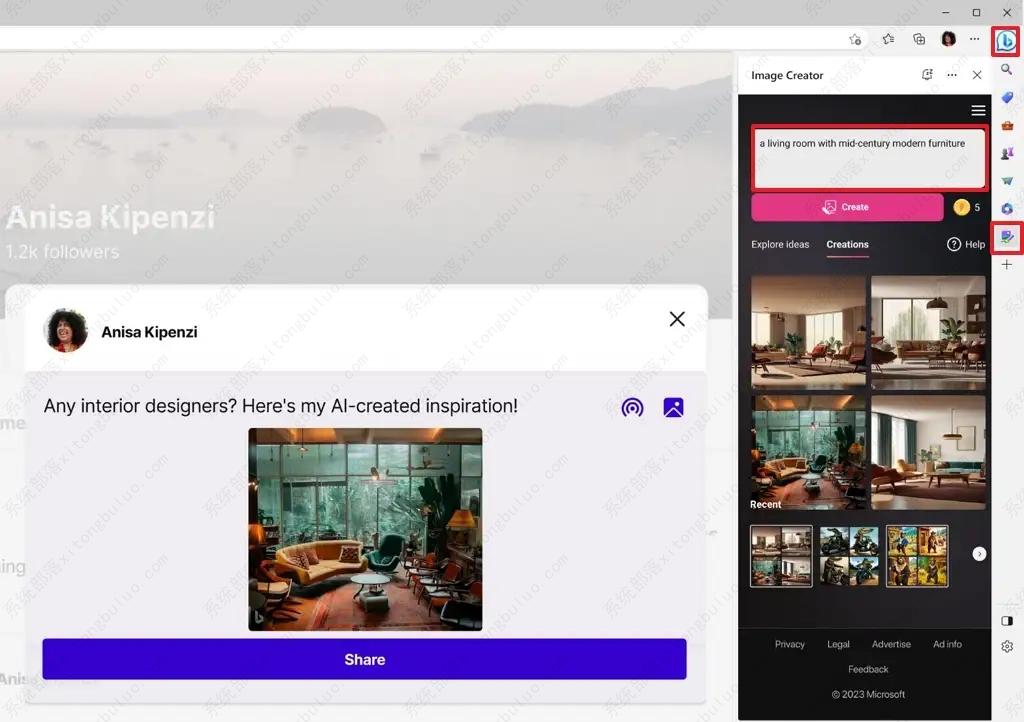
5、单击图像并使用可用选项在您的计算机上共享、保存或下载图像。
完成这些步骤后,Image Creator 将根据您的描述回复一张图片。








