
戴尔win10电脑怎么永久关闭小娜?戴尔win10电脑小娜永久关闭方法
戴尔电脑win10小娜如何永久关闭?很多小伙伴跟小编一样,不喜欢电脑上老是弹出小娜,但是关闭之后不久又会回来,那么接下来一起看看戴尔电脑win10小娜永久关闭方法吧,彻底跟小娜说再见!
永久关闭小娜方法
方法一、注册表禁用
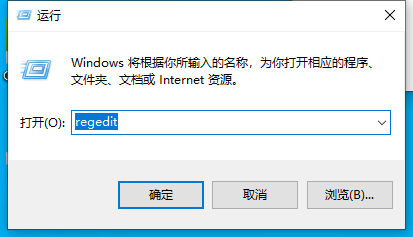
1、【Win + R】打开【运行】对话框,输入“regedit”回车。
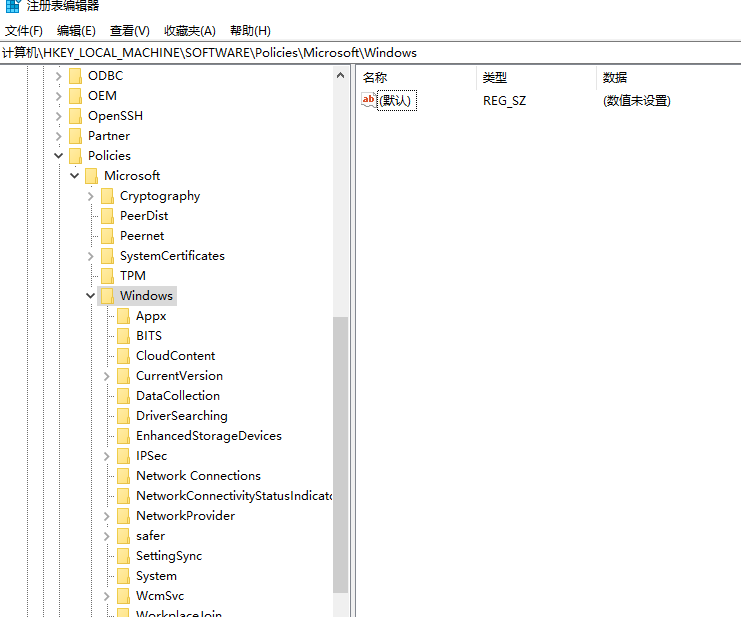
2、找到【HKEY_LOCAL_MACHINESOFTWAREPoliciesMicrosoftWindows】。
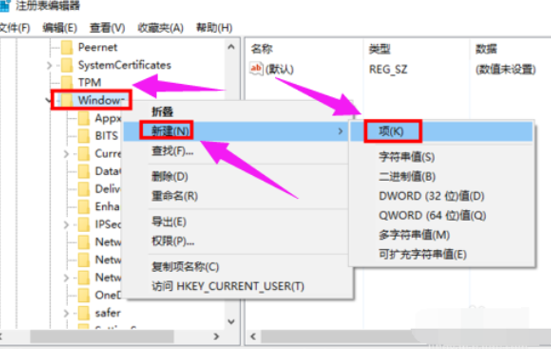
3、查看【Windows】项下是否已存在【Windows Search】子项,如果不存在就新建一个。方法是:右键单击【Windows】,依次选择【新建】-->【项】,并命名为“Windows Search”。
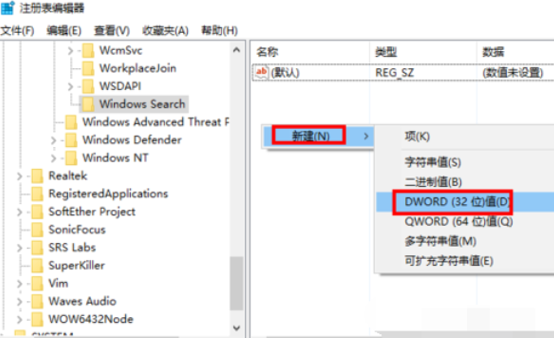
4、选中【Windows Search】,在右边窗格空白处,右键单击依次选择【 新建】-->【DWORD值】,并命名为“AllowCortana”。
5、双击新建的值【AllowCortana】,查看【数值数据】的值是不是0,如果不是,修改为“0”,点击【确定】,这样小娜就被禁用啦,想要回复重新设置值就好啦!

方法二:组策略中禁用
1、【Win + R】打开【运行】对话框,输入“gpedit.msc”回车。
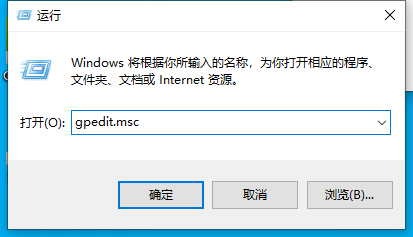
2、依次找到并点击【计算机配置】-->【管理模板】-->【Windows组件】-->【 搜索】。
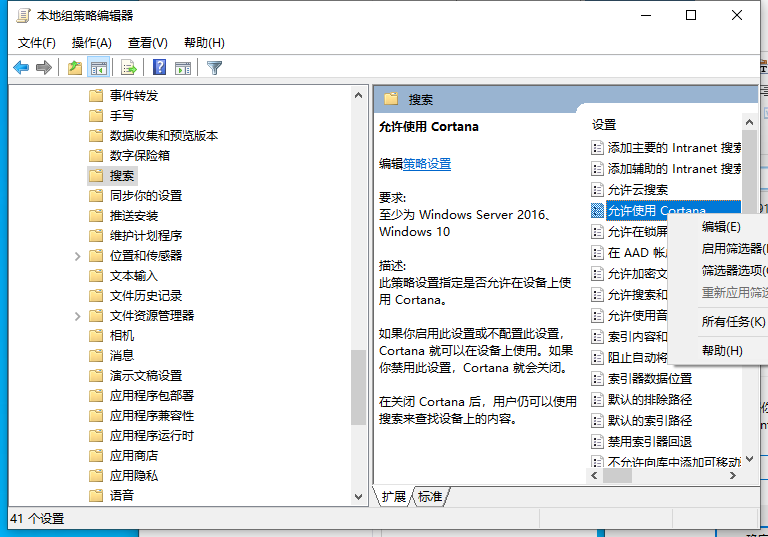
3、点击【搜索】后,在右边的窗格中,双击【允许使用Cortana】。
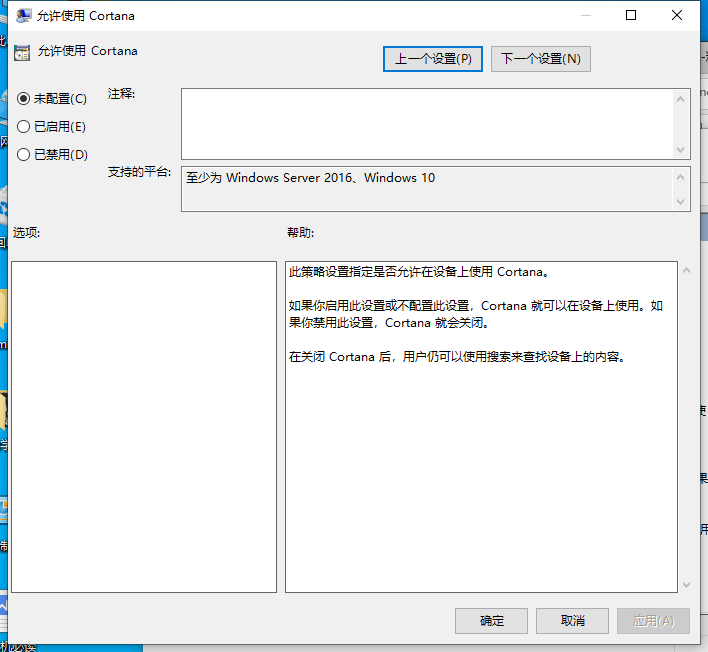
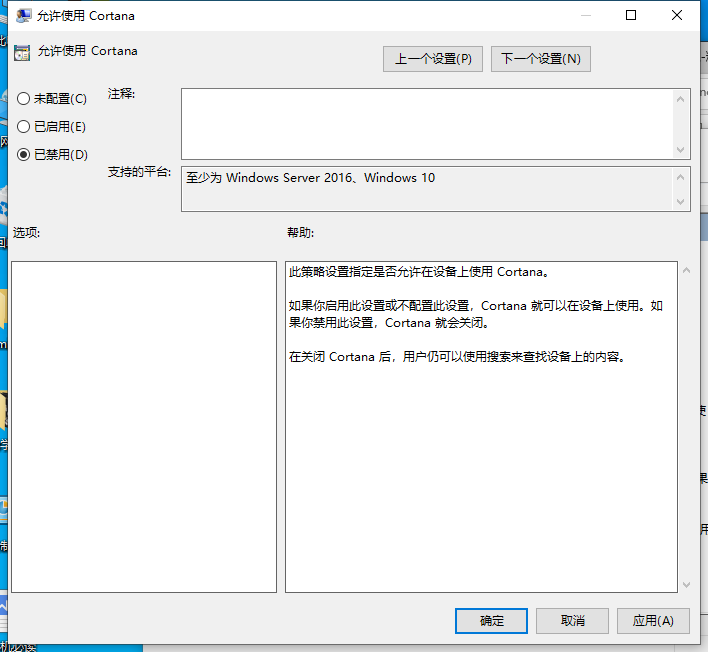
4、在【帮助】中有说明,选中【已禁用】,点击【确定】按钮即可禁用Cortana。
那么以上即是戴尔电脑win10小娜永久关闭方法的全部内容,希望对你有所帮助!
相关文章
- Win10彻底禁用小娜的方法
- Win10小娜语音唤醒没反应怎么办?来看看三种解决办法
- Win10系统可以语音关机?Win10设置小娜语音关机的方法
- Win10小娜可以卸载吗?Win10彻底卸载微软小娜的方法
- Win10小娜讲话没反应怎么办?微软小娜不能讲话解决方法
- Windows10系统如何彻底关闭小娜后台程序
- Windows10唤醒小娜方法介绍
- win10cortana小娜有用吗?win10cortana小娜的介绍及用法
- Windows10中的EDGE浏览器怎么开启Cortana小娜
- win10cortana怎么开启小娜?win10cortana开启小娜教程
- win10如何禁用小娜Cortana
- Windows10"你好小娜"唤醒如何开启
- win10小娜怎么关闭?关闭win10小娜的方法
- win10小娜怎么使用
- Win10如何卸载Cortana小娜?Cortana小娜怎么彻底关闭
- Win10小娜不见了怎么打开?








