
Win11浏览器无法联网解决方法介绍
win11系统是目前电脑最新的系统,很多小伙伴都在使用,但是有些小伙伴在使用win11的时候发现浏览器无法连接网络,那么遇到这种情况应该怎么办呢?下面就和小编一起来看看应该如何解决吧。
Win11浏览器无法联网的解决方法
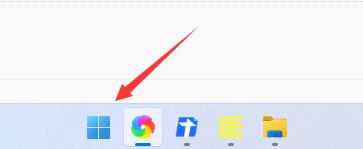
1、首先我们点击下发任务栏的开始菜单打开。
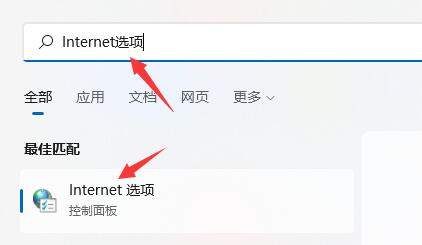
2、然后在上方搜索框中搜索并打开“Internet选项”。
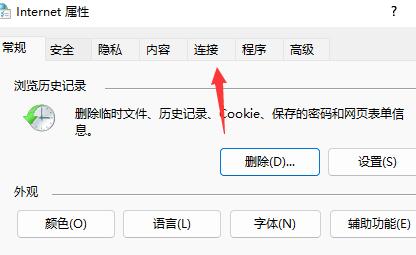
3、打开之后点击上方的“连接”。
4、在连接选项卡下找到“局域网设置”。
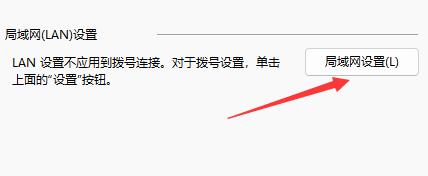
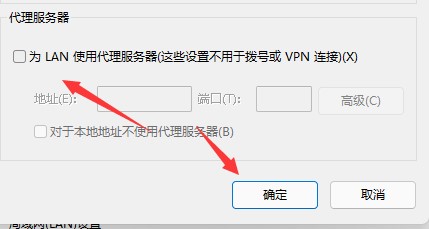
5、最后只要取消勾选其中的“为LAN使用代理服务器”再点击下方“确定”即可。
以上就是小编给大家分享的Win11浏览器无法联网解决方法介绍,想要了解更多内容,请关注本站,小编会持续为大家更新更多相关攻略。








