
Win11更新系统黑屏了任务管理工作器也打不开解决方法介绍
现在很多用户都升级了最新版的Win11系统,在但是在最近升级的Win11系统中遇到了很多的问题,有用户更新Win11后菜单黑屏,无法启动explorer.exe,不知道该怎么解决,下面小编为大家带来详细的解决方法介绍!
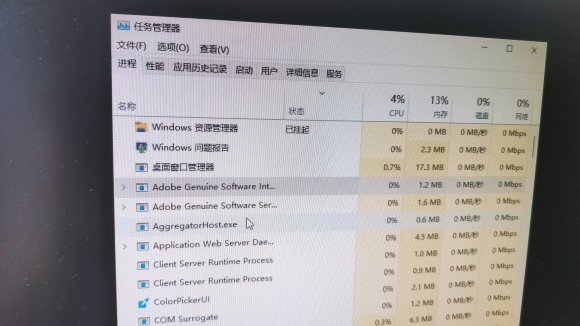
Win11更新系统黑屏了任务管理工作器也打不开解决方法介绍
1、打开任务管理器;
2、运行-输入control 打开控制面板;
3、打开卸载程序;
4、查看已安装的更新;
5、把除了Servicing Stack开头的这个以外的更新都卸载了,只保留Servicing Stack开头的这个更新;
6、重启再进去就好了。
针对以上所提的Win11系统中遇到的“ 更新系统黑屏”问题我们给出了以上的解决方法希望能帮助到您!








