
Win11 22000.593怎么设置默认浏览器?
Win11的官方版本已经上线一段时间了,但一些用户有一个问题,他们想为电脑设置默认浏览器,但他们不知道如何操作。以最新的Win112000.593版.593版为例,给大家讲讲默认浏览器的设置方法。
设置方法:
1、打开设置应用程序。
2、单击侧面板中的应用程序。
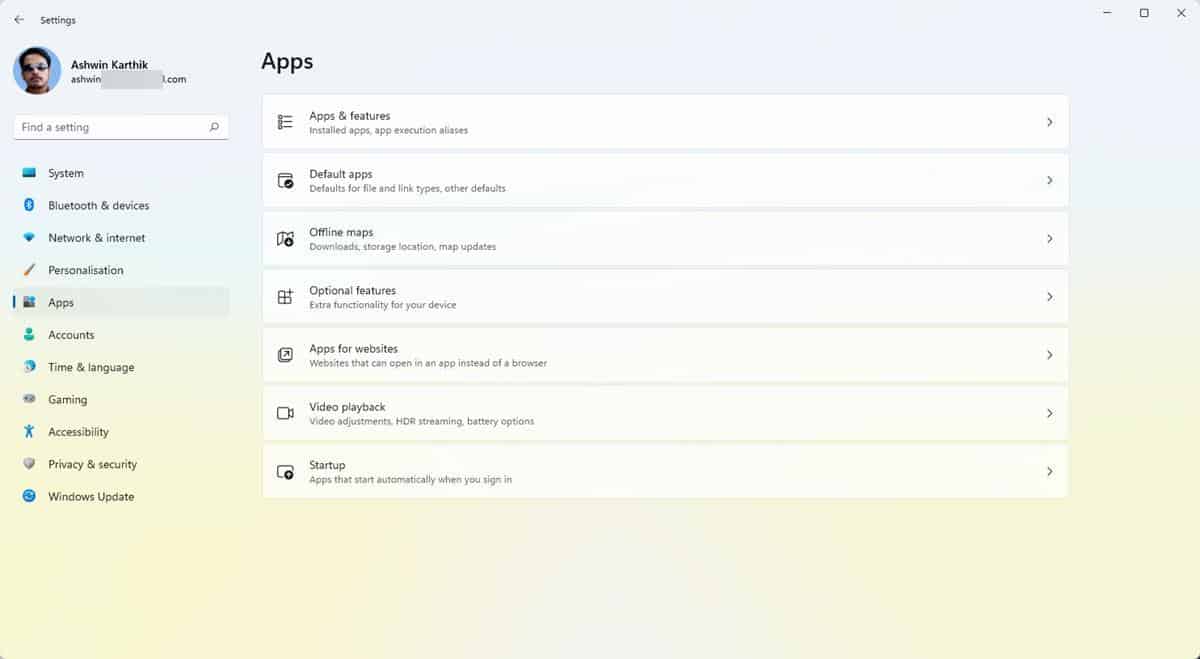
3、选择默认应用程序,然后单击“为应用程序设置默认值”下的文本框。
4、搜索您想设置为默认浏览器的程序。例如 Firefox、Vivaldi、Chrome 等。我在本教程中使用 Firefox。
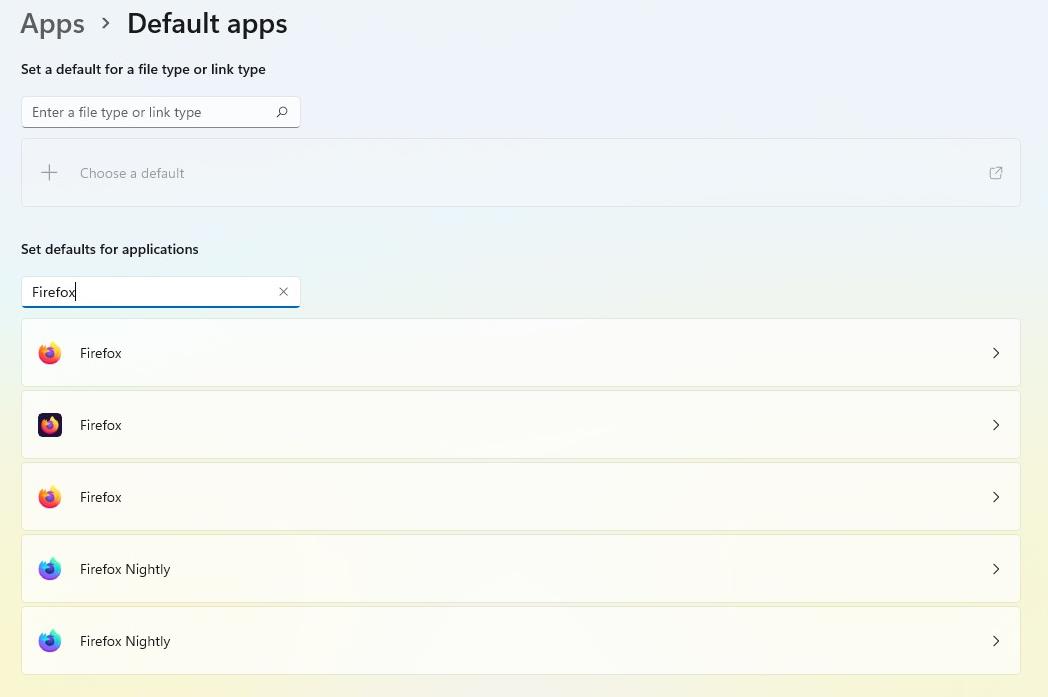
5、应用程序的名称应出现在搜索结果中,单击它。
6、点击页面顶部的“设置默认值”按钮,使其成为您的默认浏览器。
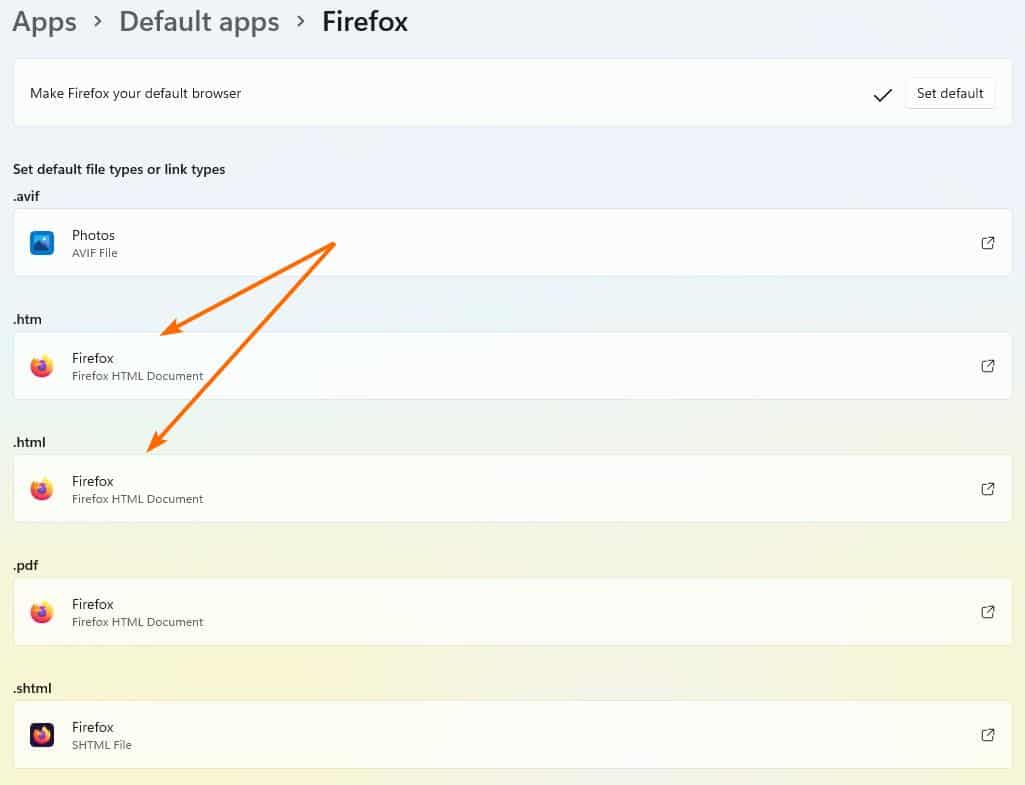
它需要单击一次,而不是以前的版本中的多次单击。这会将程序设置为默认打开以下类型:HTM、HTML、HTTP 和 HTTPS。如果要将其设置为其他格式的处理程序,则需要手动进行。当您将某些浏览器指定为默认浏览器时,它们将被设置为打开其他格式,例如 PDF、MHTML、SHTML。
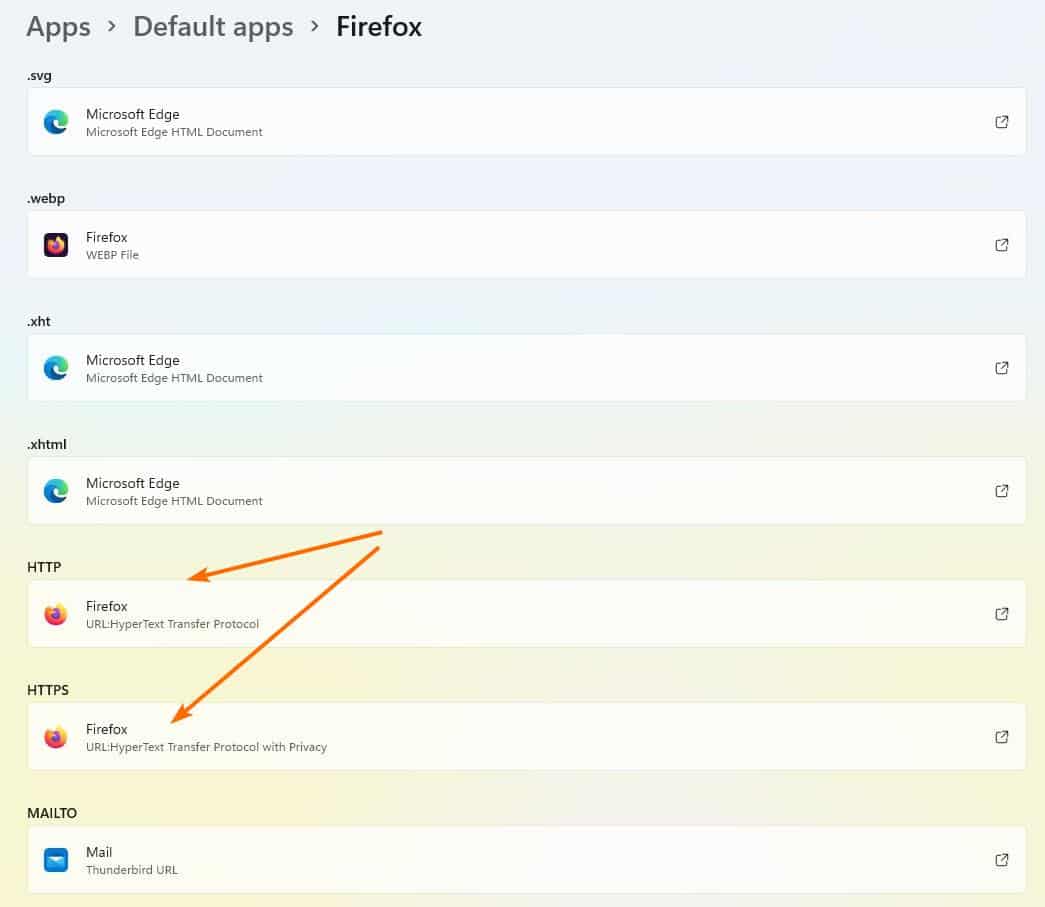
注意:更改 Windows 11 中的默认浏览器不会从“开始”菜单进行 Web 搜索以在您选择的程序中打开。微软将此功能限制在 Edge 上,这是它受到批评的其他东西。
新选项于2021 年 12 月在 Windows Insider Program的 Dev Channel 中引入。花了几个月的时间才到达稳定版本,但值得等待,因为这是用户选择的胜利。








