
网络适配器不见了win10如何解决
网络适配器不见了win10如何解决?
win10
系统网络适配器不见了怎么办?常有用户反馈
win10
电脑突然不能上网,检查返现网络适配器消失了的问题而困扰,针对上述问题,下面告诉大家具体原因和解决方法。
网络适配器不见了win10怎么办
1.右键计算机,选择属性。
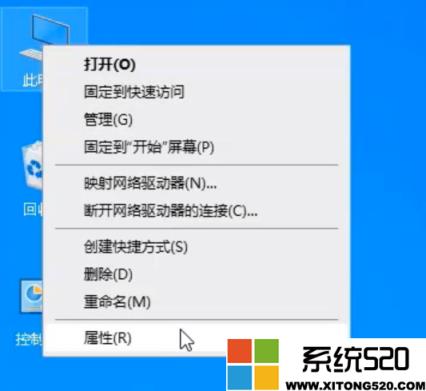
2.接着打开设备管理器,在设备管理器找到网络适配器。

3.右键点击网卡设备选择更新驱动程序软件,选择自动搜索更新的驱动程序软件。

4.之后按照提示完成更新即可。

以上是解决网络适配器不见了win10怎么办的教程,你学会了吗?
网络适配器不见了win10如何解决?按照上面的一系列操作后,相信会对您有一点帮助,感谢您浏览我们的文章。








