
Win11 22000.588出现不满足系统要求怎么解决?Win11不满足系统要求水印去除方法
Win1122000.588是微软最新发布的Beta预览版。一些用户升级后发现右下角的提示不符合系统要求。水印(如下图所示)似乎不习惯。如果你想删除它,如何删除水印?下面的小系列将为您带来两种操作方法,希望能对您有所帮助!
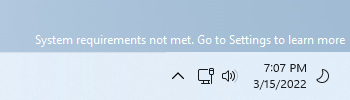
如何永久删除 Windows 11 的“未满足系统要求”水印?
方法一、快速方法:
reg add “HKEY_CURRENT_USERControl PanelUnsupportedHardwareNotificationCache” /v SV2 /t REG_DWORD /d 0 /f
打开运行命令,粘贴以下内容,然后回车,完成。
方法二、修改注册表:
右键点击开始菜单选择运行或使用快捷键Win+R打开运行
regedit #输入打开注册表
转到以下注册表路径
计算机HKEY_CURRENT_USERControl Panel
检查该路径下是否有下面的项
UnsupportedHardwareNotificationCache
如果没有此项请右键点击Control Panel文件夹选择新建项并重命名
UnsupportedHardwareNotificationCache
接着打开DWORD32位值SV2
将其键值由1改为0保存即可
如果没有SV2值可以新建DWORD32位值并将其重命名为SV2
0 禁用桌面水印
1 开启桌面水印
操作完成后关闭注册表并重启资源管理器即可,无需重启系统。








