
小鱼一键重装gpt安装教程
很多朋友都想要知道一键重装gpt的方法是什么,其实一键gpt分区的方法是非常简单的,如果大家想要学习的话,小编当然会教大家一键式gpt的方法!下面就给大家带来一键重装gpt分区图文教程吧。
魔法猪一键重装是目前最简单、最安全、最实用的一键式gpt的软件,满足绝大部分win8和win10 64位用户的基本需求,如果你不知道该如何使用一键重装gpt分区,那么小编我强烈推荐你使用这款。
一键式gpt教程
首先我们搜索【魔法猪一键重装】,这个软件一键式帮我们分区,减少我们的操作步骤。
下载并打开软件,点击【系统重装】

一键重装gpt界面1
软件检测装机环境
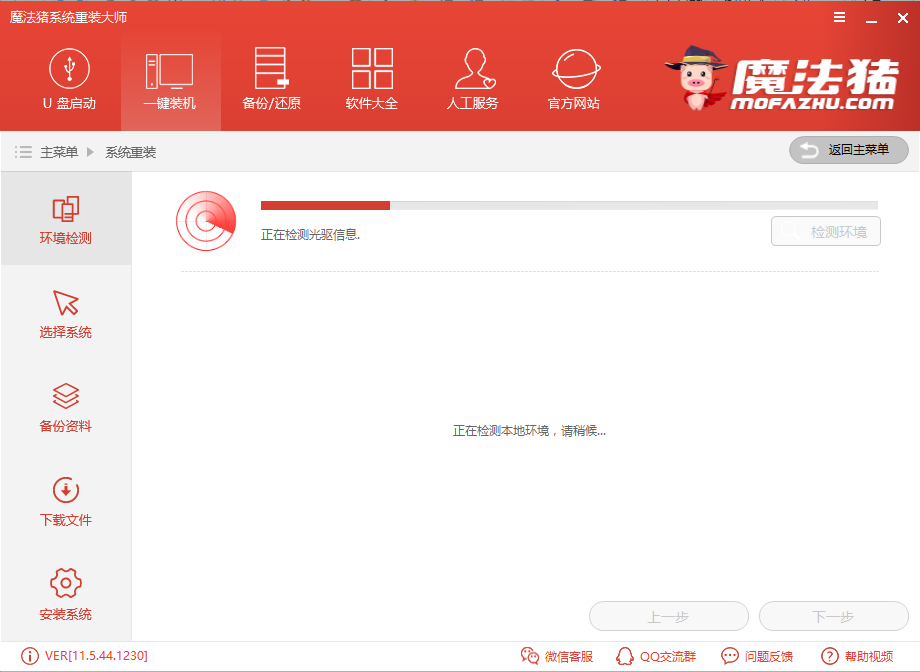
一键重装gpt界面2
检测完点击【下一步】
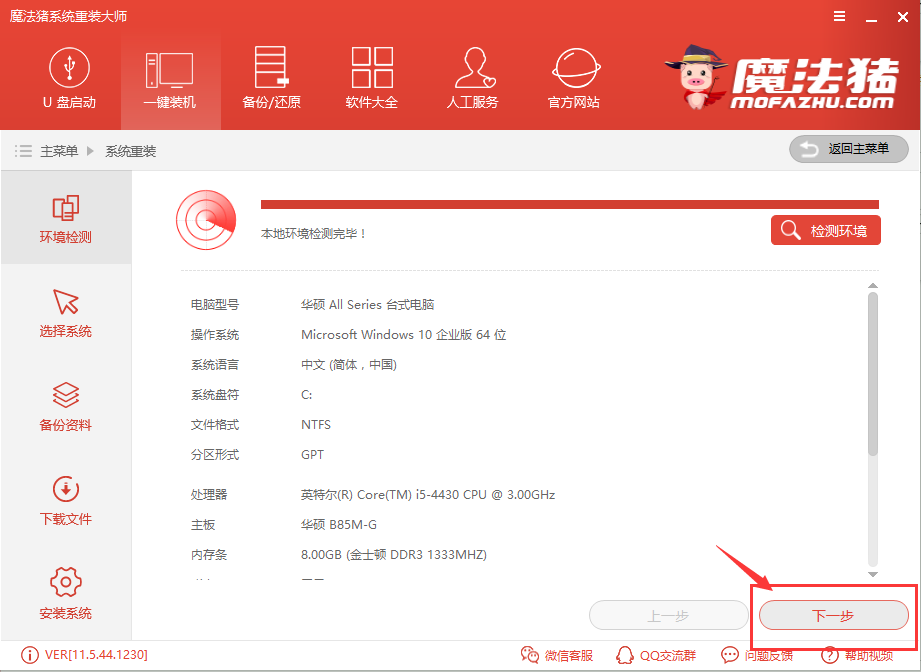
一键重装gpt界面3
选择好你所需要的windows系统,点击【安装此系统】
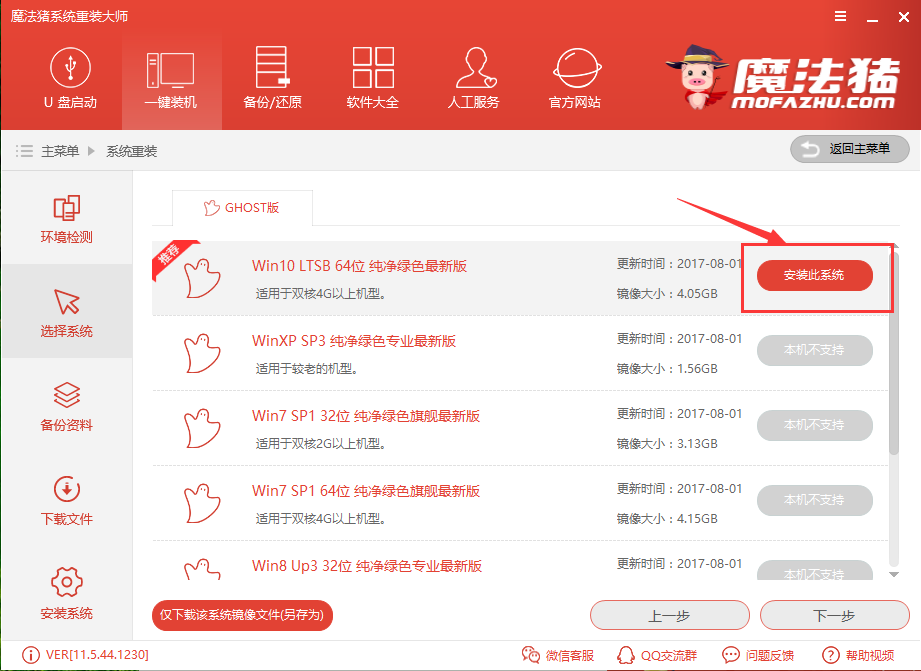
一键重装gpt界面4
根据自己情况选择是否备份,点击【下一步】
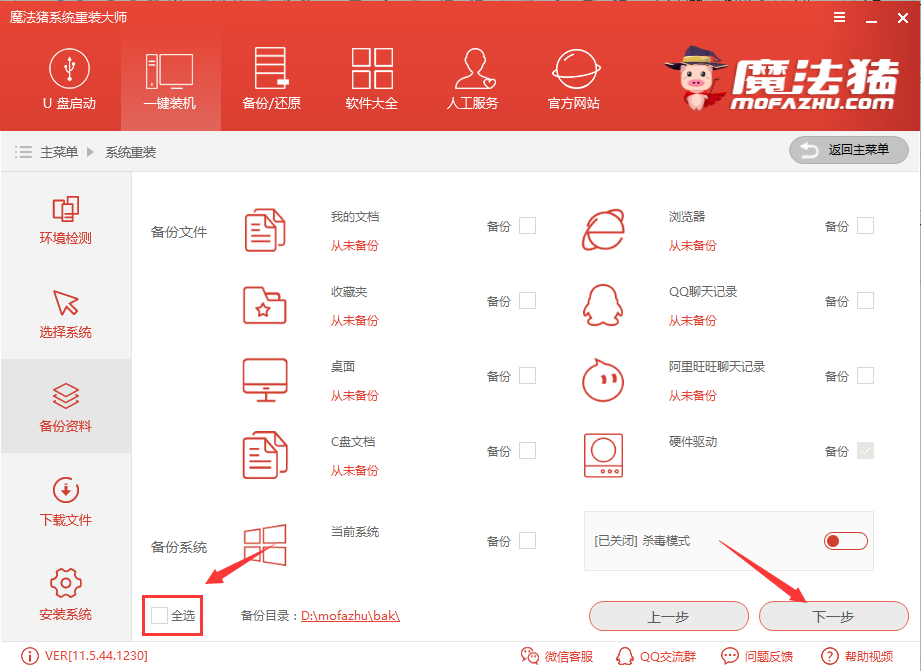
一键重装gpt界面5
点【下一步】

一键重装gpt界面6
软件提示是否使用U盘安装,如不用则点【安装系统】
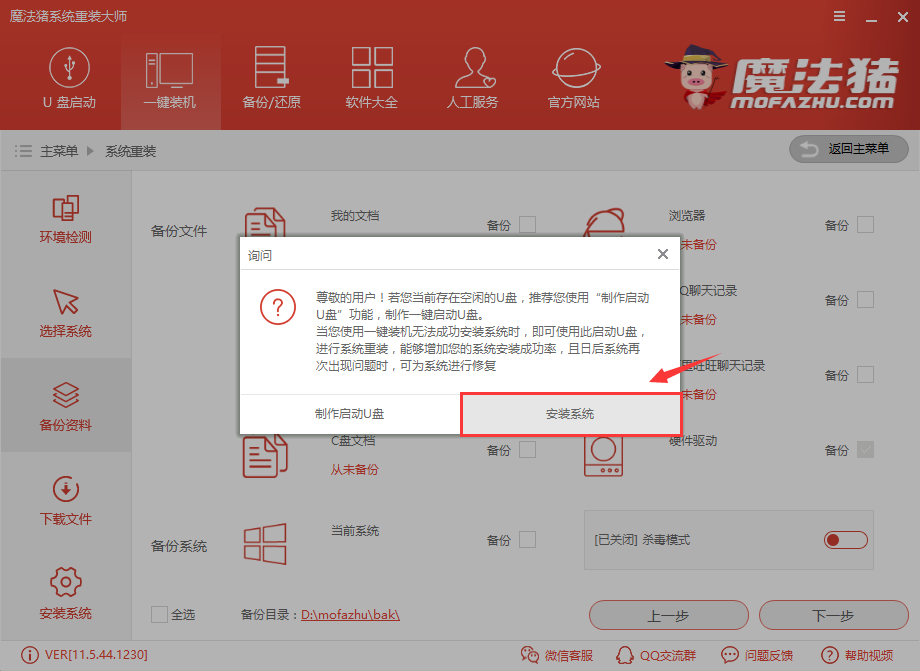
一键重装gpt界面7
软件全速下载中
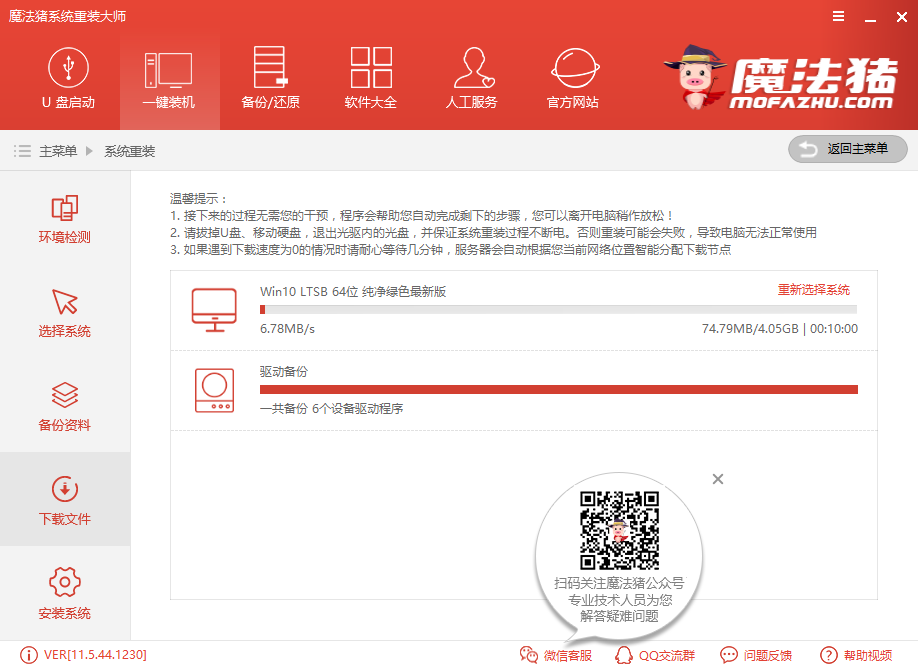
一键重装gpt界面8
等待安装,第一阶段安装非常快
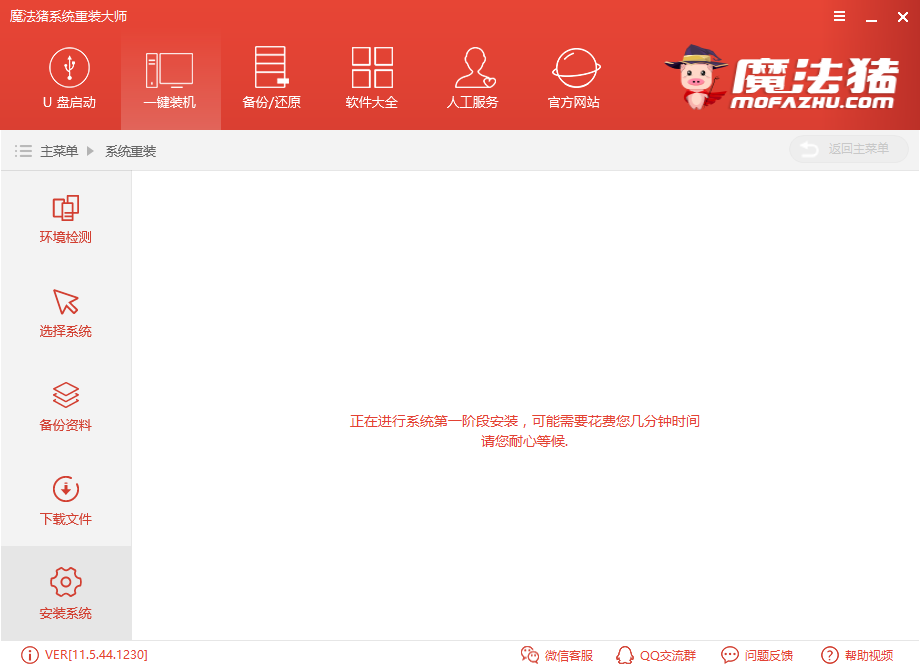
一键重装gpt界面9
点击【立即重启】
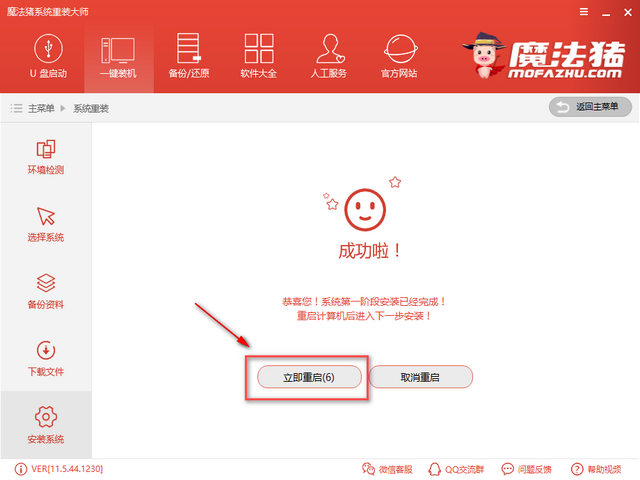
一键重装gpt界面10
释放文件中
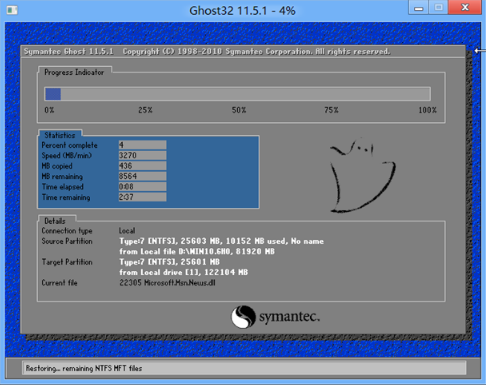
一键重装gpt界面11
安装成功,重启即可使用。
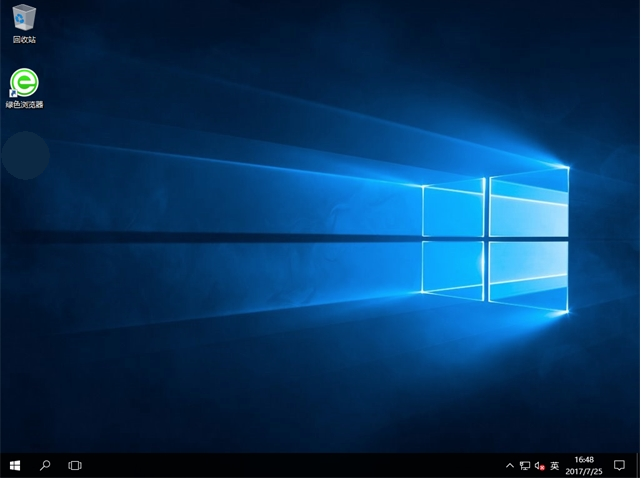
一键重装gpt界面12
是不是觉得这样重装分区不要太简单了,看都没看到分区页面就安装好了,还在手动调试gpt吗?赶紧下载魔法猪一键重装,享受一键gpt带来的便利吧
相关文章
- 小编教会你电脑没有U盘重装系统的轻松方法
- 韩博士,小编告诉你韩博士一键重装系统
- 解答win7一键重装系统
- 小编告诉你如何用系统之家一键系统重装大师
- 系统猫一键重装系统安装教程
- 小编告诉你一键重装系统win7的方法
- 一键格式化硬盘重装系统教程
- 一键安装win7,小编告诉你小马一键重装win7的方法
- 有没有一键重装XP系统的软件呢?
- 小白一键重装,小编告诉你怎么使用小白一键重装win7
- 电脑怎么一键重装系统,小编告诉你怎么重装电脑win7系统
- 小编告诉你魔法猪一键重装
- 紫光一键重装系统,小编告诉你一键重装win7系统
- 教你黑云一键重装系统
- 解决一键装机教程
- 重装系统步骤,小编告诉你最实用的安装教程
热门教程
win11关闭windows defender安全中心的四种方法
2Win11如何关闭Defender?Windows11彻底关闭Defender的3种方法
3win10不显示视频缩略图的两种解决方法
4win11任务栏怎么显示网速?win11任务栏显示实时网速的方法
5win10关闭许可证即将过期窗口的方法
6安装NET3.5提示0x800f0950失败解决方法
7win11怎么切换桌面?win11切换桌面的四种方法
8win11忘记pin无法开机的三种最简单办法
9Win11移动热点不能用怎么办?移动热点不工作怎么办?
10Win11如何打开预览窗格?Win11显示预览窗格的方法
装机必备 更多+


重装教程
大家都在看






